
Innlegg isosiale medier
SharePoint web part for sosiale medier: hva er fordelene?
Gjenpost innleggene fra bedriftenssosiale medier på SharePoint-intranettet. Be om en demo
Del innholdet som publiseres på bedriftens sosiale kanalerfor å berike kommunikasjonen på SharePoint Online-intranettet.
Med vår nye web part for SharePoint Online kan du dele det beste innholdet fra bedriftens LinkedIn-, Facebook-, Instagram- og TikTok-profiler med kollegene dine. Filtrer innleggene og legg dem til på oppslagstavlen for å komplettere intranettnyhetene og gjøre internkommunikasjonen mer omfattende.
Kompatibel med LinkedIn
- TikTok

Filtrer informasjonen

Legg enkelt til innlegg på oppslagstavlen
- Kopier og lim inn innleggets adresse fra Instagram og TikTok.
- Bruk delingskoden for LinkedIn- og Facebook-innlegg.

Enkel konfigurasjon

Det komplette SharePoint-intranettetintegrert med Microsoft 365,fra 3 950 €/år.
Capterra
intranet.aier løsningen somreduserer kostnadeneog implementeringstiden.
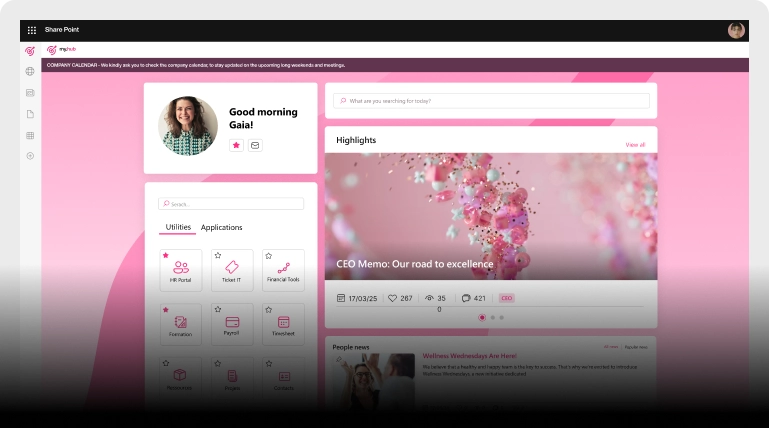
I drift innen 24 timer etter kjøpet, med 5 dagers rådgivning. 50+ apper for bedriftskommunikasjon, opplæring og kunnskapsdeling. Kan maksimere investeringen i Microsoft 365 og Microsoft Viva.
Slik publiserer du innlegg fra hvert sosialt nettverk
Webdelen henter innhold fra en dedikert SharePoint-liste der hver oppføring tilsvarer et sosialt nettverk. For Instagram og TikTok fyller du inn feltet Post URL ved å lime inn lenken til innlegget. For LinkedIn og Facebook bruker du feltet Iframe Code: åpne innleggets trepunktsmeny, velg Bygg inn (Bygg inn dette innlegget på LinkedIn), og kopier den genererte koden. Innbygging fra LinkedIn krever at innleggets delingsfunksjon er aktivert på forhånd.
Legge til og administrere innlegg fra SharePoint-listen
Alt innhold administreres fra en Social Media Posts-liste inne i SharePoint Online-området ditt. Fra Områdeinnhold åpner du listen, klikker på +Ny, velger det relevante sosiale nettverket, og oppgir enten Post URL eller Iframe Code avhengig av plattformen. Fordi kilden er en standard SharePoint-liste, kan redaktørene kuratere, oppdatere eller fjerne det sosiale innholdet som vises på intranettets oppslagstavle uten å røre sidelayouten, og holde intern kommunikasjon oppdatert.
Dokumentasjon
Utforsk den tekniske veiledningen for denne funksjonen på dokumentasjonssiden vår.
Vanlige spørsmål
Hvilke sosiale nettverk støtter webdelen Innlegg fra sosiale medier?
Webdelen støtter fire plattformer: LinkedIn, Facebook, Instagram og TikTok. Du kan hente utvalgte innlegg fra bedriftsprofilene dine på disse nettverkene og vise dem på oppslagstavlen på SharePoint Online-intranettet for å utfylle den interne nyhetsstrømmen.
Hvordan legger jeg til et LinkedIn- eller Facebook-innlegg på intranettet?
For LinkedIn og Facebook bruker du feltet Iframe Code. Åpne innleggets trepunktsmeny, velg Bygg inn (eller Bygg inn dette innlegget), og kopier innbyggingskoden som nettverket oppgir. På LinkedIn krever dette at innleggets delingsfunksjon er aktivert. Instagram- og TikTok-innlegg legges til på en annen måte, ved å lime inn Post URL i stedet.
Hvordan konfigureres webdelen i SharePoint?
Legg til webdelen IAI - SocialMediaPosts på en SharePoint-side, juster deretter visningsinnstillingene (bakgrunn, skygge, tittelsynlighet), angi i de generelle innstillingene URL-en til SharePoint-området som er vert for Social Media Posts-listen, og angi eventuelt en fast webdelhøyde i visualiseringsinnstillingene. Publiser siden på nytt for å bruke endringene.
Hvor lagres og administreres innleggene fra sosiale medier?
Innleggene lagres i en dedikert Social Media Posts-liste i SharePoint Online-området ditt. Fra Områdeinnhold åpner du listen og klikker på +Ny for å legge til en oppføring, velger det sosiale nettverket og oppgir Post URL eller Iframe Code. Å administrere innhold fra en standard SharePoint-liste lar redaktørene kuratere hvilke innlegg som vises på intranettet.
Relaterte funksjoner
Det komplette SharePoint-intranett integrert med Microsoft 365, fra 3 950 €/år.
- 80+ apper for kommunikasjon, opplæring og kunnskapsdeling
- Kompatibel med Microsoft 365 og Microsoft Viva
- Driftsklart innen 24 timer etter kjøp, med 5 dagers konsulentstøtte





