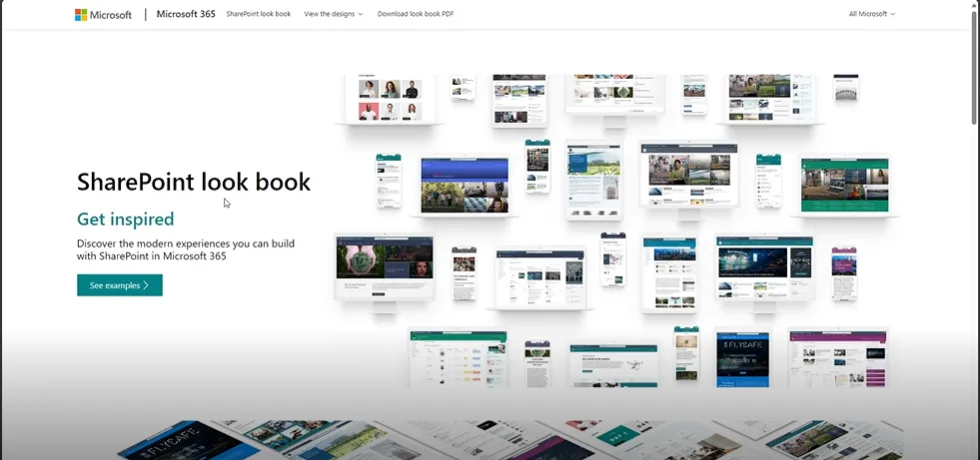
SharePoint Onlines Lookbook tilbyder et sæt forudkonfigurerede skabeloner til oprettelse af et SharePoint-site på få minutter, herunder indhold og funktioner, der er designet af Microsoft til at støtte brugerne i deres virksomhed. Med Lookbook kan skabeloner til alt fra samarbejde til styring af forretningsbegivenheder importeres direkte til SharePoint-brugeren uden behov for at skrive kode, hvilket fremskynder oprettelsen af webstedet.
I denne artikel vil vi se nærmere på, hvad SharePoint Lookbook er, hvordan man bruger den til at gøre et site klar til brug, og hvordan man tilpasser en skabelon for at forbedre brandidentiteten. Vi vil også finde ud af, hvorfor det kan være nødvendigt at tilkalde eksperter og konsulenter for at beskytte din virksomheds data og holde ydeevnen på dine SharePoint-websteder høj.
Det finder du i denne artikel
Hvad er SharePoint Lookbook?
Lookbook i SharePoint Online er et galleri af forudkonfigurerede skabeloner, der giver dig mulighed for at importere et brugsklart websted til din lejer, designet af Microsoft til at imødekomme specifikke behov hos virksomheder og fagfolk med hensyn til:
-
Samarbejde
-
Projektledelse
-
Styring af indhold
-
Håndtering af dokumenter
-
Deling af nyheder og opdateringer
Og meget mere. Hver skabelon, der tilbydes i SharePoint Lookbook, har en grænseflade, funktionalitet, indhold og automatiseringsflow, der allerede er konfigureret af Microsoft til at udføre opgaverne. Det er derfor mere avancerede skabeloner end dem, der tilbydes af SharePoint Online, når man opretter et site fra applikationen.
Processen med at oprette et nyt SharePoint-site bliver betydeligt hurtigere og reduceres til et par minutters ventetid på at importere den valgte skabelon til ens tenant. En vigtig fordel, når vi også tænker på, at SharePoint Lookbook kan bruges uden behov for implementering eller brugerdefineret kode.
Der er dog nogle aspekter, man skal overveje, når man bruger denne løsning.
For det første skal du have tilladelse som SharePoint Global Administrator. Uden denne tilladelse er det faktisk ikke muligt at importere Lookbook-skabelonerne til virksomhedens SharePoint-tenant.
For det andet kan skabelonerne i SharePoint Lookbook ikke implementeres i eksisterende sitesamlinger. Brug af disse skabeloner indebærer oprettelse af en ny samling og styring af dens informationsarkitektur.
Lookbook-skabelonerne tjener således til at fremskynde oprettelsen af et websted på funktionalitetsniveau og præsentation af indhold på de forskellige sider, men de erstatter ikke administrationen af brugertilladelser, navigation og webstedsstruktur.
Derfor er det altid en god idé at rådføre sig med SharePoint Online-eksperter. Også selv om det pågældende site er oprettet ud fra en Microsoft-skabelon. Et team af erfarne konsulenter kan faktisk hjælpe med at sikre den bedste ydeevne for virksomhedswebsteder ved at tilbyde støtte til:
-
Tilpasning af webstedet på indholds- og funktionsniveau
-
Tildeling af tilladelser til brugere for at sikre databeskyttelse
-
Navigationskonfiguration, der sikrer en bedre oplevelse af sitet
-
Integration med virksomhedsapplikationer, tredjepartssoftware og brugerdefineret automatisering
Selvom SharePoint Lookbook er et glimrende udgangspunkt, kan du med hjælp fra en konsulent opnå et funktionelt site, der opfylder din virksomheds behov.
Hvis du vil udforske dette emne yderligere, anbefaler vi, at dulæser vores artikel om SharePoint Online-konsulenter.
Hvad er forskellen på et teamsite og et kommunikationssite?
I SharePoint Lookbook kan du finde skabeloner til teamsider og SharePoint Online-kommunikationssider. Men hvad er forskellen?
Hvis vi starter med førstnævnte, så bruges teamsider til at forenkle samarbejdet mellem kolleger. De består af private områder, som kun medlemmer af et virksomhedsteam har adgang til for at kunne oprette, redigere, gemme og administrere indhold og dokumenter, der er relateret til et projekt.
Det er interessant, at hvert standardteamsite (undtagelser er teamsites, der oprettes i SharePoint Admin Center) ledsages af en Microsoft 365-gruppe. Det giver brugerne mulighed for at bruge:
-
En instans af Microsoft Planner til opgavestyring
-
En instans af Microsoft OneNote til at gemme noter og mødenotater
-
En Microsoft Teams-gruppe med alle de funktioner, den stiller til rådighed
Et kommunikationssite henvender sig derimod til et bredere publikum. Et eksempel er intranettet, som samler nyheder, dokumenter, tjenester og ressourcer, der er nyttige for alle mennesker i en organisation, i ét miljø. Målet er at engagere brugerne i virksomhedens initiativer og samtidig give dem de værktøjer, de har brug for til at gøre deres arbejde bedre.
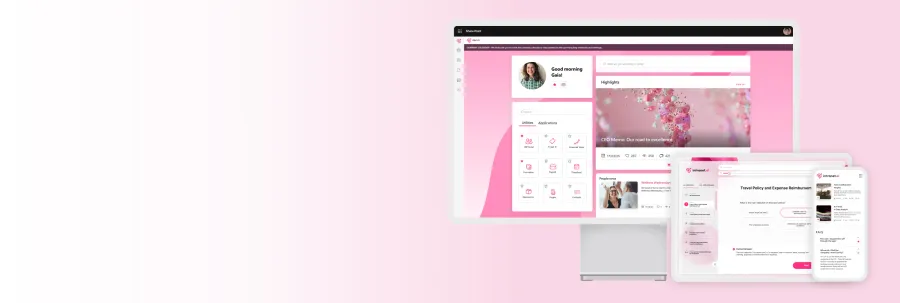
Se intranet.ai i aktion
Et brugsklart intranet på SharePoint Online, klar på få dage. Book en gratis demo med vores team.
Book en demoSharePoint Lookbook: Hvordan bruger man den?
SharePoint Lookbook har to hovedafsnit, hvor skabeloner er grupperet efter formålet med deres brug. De to kategorier dækker over skabeloner til oprettelse af et teamsite eller et kommunikationssite, der tilbyder den nødvendige funktionalitet til at forenkle henholdsvis samarbejdet mellem kolleger eller distributionen af tjenester og indhold.
Her er nogle af de skabeloner, der kan findes i SharePoint Lookbook:
-
Organisationshjemmeside, der giver adgang til virksomhedens nyheder, ressourcer og indhold fra ét sted.
-
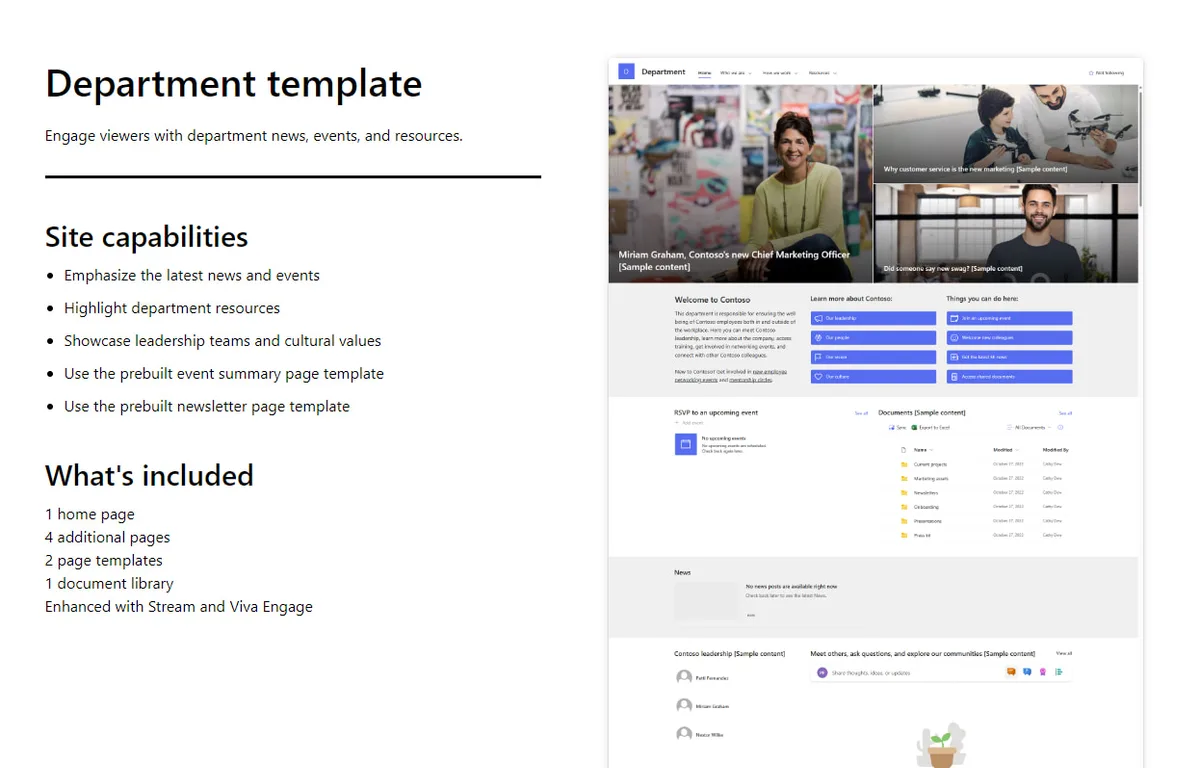
Department, til at samle de enkelte afdelingers kommunikation, initiativer og ressourcer.
-
Brand central, til at administrere virksomhedens brandaktiver og retningslinjer på en lokal måde.
-
Learning central, for at forbedre den interne uddannelsesoplevelse.
-
IT-helpdesk, for at centralisere håndteringen af supportanmodninger og give adgang til uddannelsesindhold om, hvordan man løser tekniske problemer.
Når man vælger en af skabelonerne, åbnes detaljesiden, hvor der vises en grafisk oversigt over webstedet, og det indhold, de webdele og funktioner, der er til stede, vises. Hvert element ledsages også af hurtige links tilbage til Microsofts dokumentation, som bruges til at forstå, hvordan man bruger sitets komponenter.
Når du har valgt den skabelon, der passer til dine behov, skal du blot bruge kommandoen “Add to tenant” til at importere det nye site til SharePoint Online-tenanten. Husk, at denne handling kun kan udføres af en bruger med global administratortilladelse.
Når du har valgt kommandoen “Add to tenant”, bliver du faktisk bedt om dine personlige Microsoft-legitimationsoplysninger for at bekræfte, at du har den nødvendige tilladelse. Hvis bekræftelsen er vellykket, sendes administratoren tilbage til vinduet, hvor titlen og URL’en på webstedet kan ændres.
Ved at klikke på kommandoen “Provision” implementeres skabelonen i SharePoint-tenanten, og efter et par minutter gøres den tilgængelig for alle aktiverede brugere.
SharePoint Lookbook: Hvad er de bedste fremgangsmåder?
Nu hvor vi har set, hvordan du installerer Lookbook-skabelonen i din SharePoint-tenant, så lad os se på bedste praksis for at komme i gang med det nye site.
Det første aspekt, der skal overvejes, er renheden af webstedet.
SharePoint-skabeloner har demoindhold, som kan forvirre brugerne og optage unødvendig lagerplads. Det er derfor nødvendigt at fjerne dem så hurtigt som muligt.
Det andet punkt vedrører tilpasning.
Faktisk anbefaler vi at ændre de enkelte sider, der udgør det nye SharePoint-site, og indsætte indhold, funktionalitet, navigationslinks og webdele, der er nyttige til at understøtte brugeraktiviteter og intern kommunikation.
Den tredje overvejelse vedrører administrationen af tilladelser.
Man må ikke glemme, at skabeloner ikke har en forudkonfigureret informationsarkitektur. Derfor er det meget vigtigt at huske at tildele de rigtige tilladelser til brugerne, før webstedet fyldes med indhold og information. Hvis man ikke gør det, vil det bringe sikkerheden og fortroligheden af de data, der deles på det nye SharePoint-site, i fare.
Fordelene ved SharePoint Lookbook
Fordele ved SharePoint Lookbook Beskrivelse
Give inspiration til SharePoint Lookbook tilbyder konkrete designeksempler, der kan bruges til forskellige brugsscenarier, og giver et udgangspunkt for at skabe et site.
Hurtigere offentliggørelse af et websted SharePoint-skabelonerne i Lookbook gør det muligt at udrulle et site med forudkonfigureret indhold og funktionalitet i virksomhedens tenant. Det reducerer den tid, det tager at lancere og tilpasse det nye site.
Understøtte arbejdet for administratorer og redaktører SharePoint Lookbook muliggør brugsklare websteder ved at vælge mellem et utal af Microsoft-designede skabeloner. Skabelonerne kan implementeres og tilpasses uden behov for at skrive kode.
Tilskynde til god adoptionspraksis Lookbook-skabeloner viser det bedste af, hvad SharePoint kan tilbyde, og opfordrer til at bruge platformen og dens websteder til at opfylde specifikke forretningsbehov. Brugerne kan derefter stole på indhold og funktioner, der er designet til at forenkle deres arbejde, fra samarbejde med kolleger til organisering af begivenheder og initiativer.
Ingen ekstra omkostninger Brug af SharePoint Lookbook er gratis og medfører ingen ekstra omkostninger ud over dem, der følger med et Microsoft 365-abonnement.
Noget gik galt, da formularen blev sendt.
Navn ***
Navn påkrævet
Efternavn ***
Efternavn påkrævet
Email ***
Email påkrævet
Virksomhed
intranet.ai har brug for de kontaktoplysninger, du giver os, for at kontakte dig om vores produkter og tjenester. Du kan til enhver tid afmelde dig disse meddelelser. For information om, hvordan du afmelder dig, samt om vores privatlivspraksis og engagement i at beskytte dit privatliv, bedes du gennemgå vores Privatlivspolitik.
Send
SharePoint Layout: Hvordan tilpasser man et nyt site?
Det er værd kort at diskutere de muligheder, SharePoint Online tilbyder for at tilpasse sine websteder og de skabeloner, der tilbydes i Lookbook.
Efter at have ryddet op i den skabelon, der er implementeret i virksomhedens lejer, kan Editor-brugere redigere:
-
Header, hvor logo, titel og global navigationsmenu kan ændres. Det er også muligt at vælge mellem minimal, kompakt, standard eller udvidet visning. Sidstnævnte mulighed giver dig mulighed for at indsætte ikke kun firmalogoet, men også et coverbillede.
-
Navigationsmenu, hvor der er to konfigurationsmuligheder for henholdsvis at vise eller skjule menuen. Hvis menuen vises, kan redaktører opsætte en mega-menu eller en kaskademenu.
-
Indholdsstruktur. I dette tilfælde kan Editor-brugere redigere eller tilføje indholdet af webdele på individuelle sider på webstedet.
-
Applikationslinje, som slutbrugere kan bruge til at komme til hjemmesidens startside eller se følgende elementer
Liste over websteder, som man har adgang til.
-
Nyheder fra de sites, man har adgang til, sorteret efter relevans eller udgivelsesdato. Personlige filer fra SharePoint, OneDrive og Teams.
-
Personlige lister, der grupperer kontakter, anmodninger osv.
-
kommandoen “Opret”, som gør det muligt hurtigt at tilføje nyt indhold til OneDrive eller personlige lister.
-
Sidefod. Ligesom med navigationsmenuen kan redaktører beslutte, om sidefoden skal vises for slutbrugerne eller ej. Hvis den vises, er der to layouts til rådighed: udvidet og reduceret. Forskellen ligger i, at det udvidede layout gør det muligt at organisere hurtige links på flere rækker. I begge kan du indsætte logo og webstedsnavn.
I processen med at tilpasse det nye SharePoint-site spiller redigering af webdele en af de vigtigste roller. Faktisk er webdele de komponenter, hvorigennem nyttigt indhold og funktionalitet gøres tilgængelig for brugerne.
En webdel skal vælges, og kommandoen “Rediger” bruges. Derefter vises en liste over indhold, der kan indsættes i webdelen, bl.a:
-
Tekstbokse
-
Multimedieindhold
-
Lister med hurtige links
-
Nyheder og kommunikationsindlæg
-
Og så videre.
Hvert element kan derefter tilpasses grafisk. For eksempel kan en liste med hurtige links præsenteres som en simpel liste med links eller som en række ikonbokse.
Derudover understreger vi, at det er muligt at integrere webdele udviklet af virksomheden eller tredjeparter i SharePoint for at tilbyde indhold, der i øjeblikket ikke understøttes af platformen. Et eksempel er indlæg, der er offentliggjort i virksomhedens LinkedIn-profil, som der ikke findes nogen standardwebdel til, og som derfor ikke kan deles igen på et SharePoint-site.
For at overvinde disse begrænsninger og give mulighed for større tilpasning har vi i intranet.ai udviklet mere end 50 komponenter, der beriger funktionaliteten i SharePoint Online. Ud over indlæg fra virksomhedens sociale profiler kan en virksomhed bruge vores webparts til at:
-
Fremhæve advarsler og kommunikation på alle sider af webstedet
-
Samle applikationer, der er anbefalet af virksomheden eller foretrukket af individuelle brugere
-
Anvende moderne grafik og udvide SharePoint-webdelenes form og farve
-
Vise en kalender med særlige begivenheder, f.eks. jubilæer eller kollegers fødselsdage
-
Giv detaljerede oplysninger om virksomhedens lokationer for at forenkle møde- og rejsearrangementer ved hjælp af et dynamisk kort, der kan tilpasses
En yderligere fordel ved at bruge ekspertudviklede webdele i SharePoint Online er den support, virksomheden kan regne med til at opdatere de brugerdefinerede komponenter på sine SharePoint-websteder, når nye platformsopdateringer udgives af Microsoft.
Faktisk kan disse opdateringer forårsage problemer i driften af webdele uden for Microsoft 365-miljøet. Ikke-native webdele kan så fejle og kræve teknisk indgriben for at blive eftermonteret og være i stand til at genoprette deres funktioner.
Intranet.ai-webdele er designet til at blive integreret med SharePoint Online og opdateres regelmæssigt af vores team for at opfylde Microsofts sikkerheds- og kvalitetsstandarder og sikre en ensartet ydeevne på virksomhedens websteder. Vores eksperter yder også support til konfiguration og tilpasning af SharePoint-websteder, så de passer til ethvert behov og forbedrer produktiviteten i virksomheden.
Vil du have et komplet intranet?
intranet.ai er en SharePoint Online-baseret løsning til forenkling af intern kommunikation og digitalisering af forretningsprocesser med minimal investering i tid og penge.
-
50+ funktioner til kommunikation og medarbejderoplevelse
-
Branded design, der kan tilpasses ned til mindste detalje
-
Fuld integration med Microsoft 365 og Viva
Kontakt os