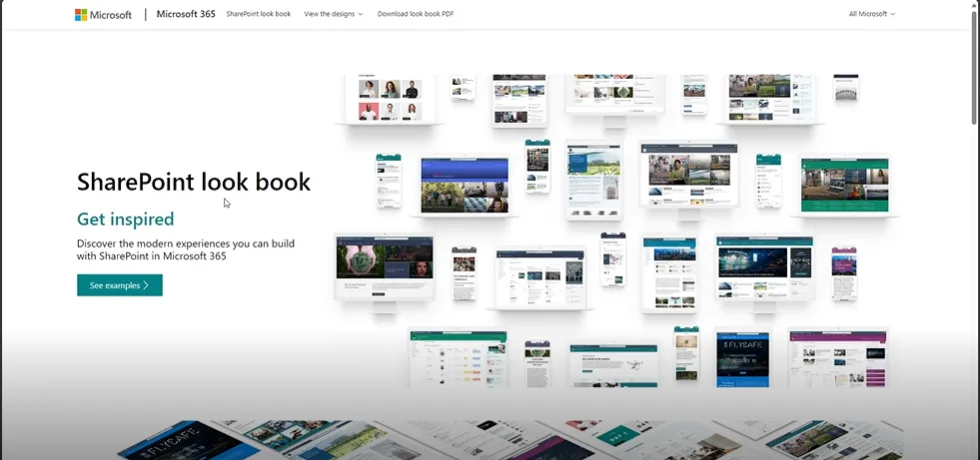
SharePoint Onlinen Lookbook tarjoaa joukon valmiita malleja, joiden avulla voit luoda SharePoint-sivuston muutamassa minuutissa ja jotka sisältävät sisältöä ja ominaisuuksia, jotka Microsoft on suunnitellut tukemaan käyttäjien liiketoimintaa. Yhteistyöstä yritystapahtumien hallintaan Lookbookin avulla mallit voidaan tuoda suoraan SharePoint-vuokralaiseen ilman koodin kirjoittamista, mikä nopeuttaa sivuston luomista.
Tässä artikkelissa syvennytään siihen, mikä SharePoint Lookbook on, miten sen avulla saadaan sivusto valmiiksi ja miten mallia voidaan muokata brändi-identiteetin parantamiseksi. Selvitämme myös, miksi saatat tarvita asiantuntijoita ja konsultteja, jotta voit suojella yrityksesi tietojen yksityisyyttä ja pitää SharePoint-sivustojen suorituskyvyn korkeana.
Mitä löydät tästä artikkelista
Mikä on SharePoint Lookbook
SharePoint Online -palvelun Lookbook on galleria valmiiksi konfiguroiduista malleista, joiden avulla voit tuoda vuokralaisellesi valmiin sivuston, jonka Microsoft on suunnitellut vastaamaan yritysten ja ammattilaisten erityistarpeisiin seuraavissa asioissa:
-
Yhteistyö
-
Projektinhallinta
-
Sisällönhallinta
-
Asiakirjojen hallinta
-
Uutisten ja päivitysten jakaminen
Ja paljon muuta. Jokaisessa SharePoint Lookbookissa tarjotussa mallissa on käyttöliittymä, toiminnot, sisältö ja automaatiovirrat, jotka Microsoft on jo määrittänyt tehtävien suorittamista varten. Nämä ovat siis kehittyneempiä malleja kuin SharePoint Onlinen tarjoamat mallit, kun sivustoa luodaan sovelluksesta.
Uuden SharePoint-sivuston luomisprosessi nopeutuu huomattavasti, sillä valitun mallin tuominen omaan vuokralaispalveluun lyhenee muutamaan minuuttiin. Tärkeä etu, kun otetaan huomioon myös se, että SharePoint Lookbookia voidaan käyttää ilman käyttöönottoa tai mukautettua koodia.
Tätä ratkaisua käytettäessä on kuitenkin otettava huomioon joitakin näkökohtia.
Ensinnäkin sinulla on oltava SharePoint Global Administrator-oikeudet. Ilman tätä oikeutta Lookbook-malleja ei tosiaankaan voi tuoda yrityksen SharePoint-tiloihin.
Toiseksi SharePoint Lookbookin malleja ei voi ottaa käyttöön olemassa olevissa sivustokokoelmissa. Näiden mallien käyttäminen edellyttää uuden kokoelman luomista ja sen tietoarkkitehtuurin hallintaa.
Näin ollen Lookbook-mallit nopeuttavat sivuston luomista toiminnallisuuden ja eri sivujen sisällön esittämisen tasolla, mutta ne eivät korvaa käyttäjäoikeuksien, navigoinnin ja sivuston rakenteen hallintaa.
Tästä syystä on aina suositeltavaa konsultoida SharePoint Online -asiantuntijoita. Vaikka kyseinen sivusto olisi luotu Microsoftin mallin pohjalta. Kokeneiden konsulttien ryhmä voi itse asiassa auttaa varmistamaan yrityssivustojen parhaan suorituskyvyn tarjoamalla tukea seuraavissa asioissa:
-
Sivuston mukauttaminen sisällön ja toiminnallisuuden tasolla
-
Käyttöoikeuksien antaminen käyttäjille, tietosuoja varmistaminen
-
Navigoinnin määrittäminen, paremman sivustokokemuksen varmistaminen
-
Integrointi yrityssovelluksiin, kolmannen osapuolen ohjelmistoihin ja mukautettuun automaatioon
Vaikka SharePoint Lookbookin käyttäminen on erinomainen lähtökohta, konsultin avustuksella voit sen jälkeen saada aikaan toimivan sivuston, joka vastaa yrityksesi tarpeita.
Jos haluat tutustua aiheeseen tarkemmin, suosittelemme lukemaanSharePoint Online -konsulteille omistetun artikkelimme.
Mitä eroa on tiimisivustolla ja viestintäsivustolla?
SharePoint Lookbookista löydät malleja tiimisivustoja ja SharePoint Online -viestintäsivustoja varten. Mutta mitä eroa niillä on?
Ensin mainitusta alkaen tiimisivustoja käytetään helpottamaan kollegoiden välistä yhteistyötä. Ne koostuvat yksityisistä alueista, joihin vain yrityksen tiimin jäsenillä on pääsy projektiin liittyvän sisällön ja asiakirjojen luomista, muokkaamista, tallentamista ja hallintaa varten.
Mielenkiintoista on, että jokaiseen tavalliseen tiimisivustoon (poikkeuksena ovat SharePoint Admin Centerissä luodut tiimisivustot) liittyy Microsoft 365 -ryhmä. Näin käyttäjät voivat käyttää:
-
Microsoft Plannerin instanssi tehtävien hallintaan
-
Microsoft OneNote -ohjelman instanssi muistiinpanojen ja kokousmuistiinpanojen tallentamiseen
-
Microsoft Teams -ryhmää ja kaikkia sen tarjoamia ominaisuuksia
Viestintäsivusto puolestaan palvelee laajempaa yleisöä. Yksi esimerkki on intranet, joka kokoaa yhteen ympäristöön kaikille organisaation ihmisille hyödyllisiä uutisia, asiakirjoja, palveluja ja resursseja. Tavoitteena on saada käyttäjät osallistumaan yrityksen aloitteisiin ja tarjota samalla työkaluja, joita he tarvitsevat voidakseen tehdä työnsä paremmin.
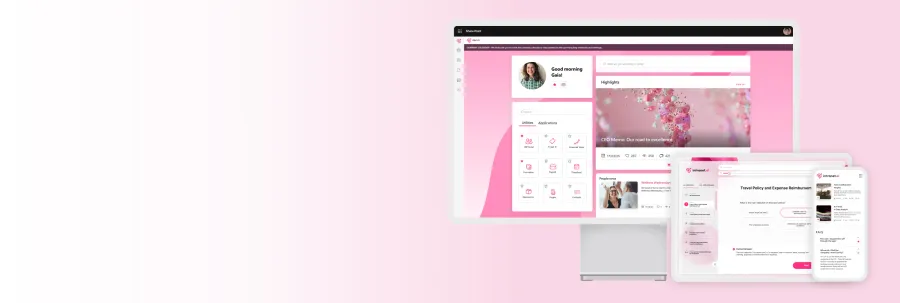
Katso intranet.ai käytännössä
Käyttövalmis intranet SharePoint Onlinessa, käytössä muutamassa päivässä. Varaa maksuton esittely tiimimme kanssa.
Varaa esittelySharePoint Lookbook: Miten sitä käytetään?
SharePoint Lookbookissa on kaksi pääosiota, joissa mallit on ryhmitelty käyttötarkoituksen mukaan. Nämä kaksi ryhmää kattavat mallit tiimisivuston tai viestintäsivuston luomista varten, ja ne tarjoavat toiminnot, joita tarvitaan kollegoiden välisen yhteistyön yksinkertaistamiseen tai vastaavasti palvelujen ja sisällön jakamiseen.
Seuraavassa on joitakin SharePoint Lookbookista löytyviä malleja:
-
Organisaation kotisivu, josta pääsee keskitetysti yrityksen uutisiin, resursseihin ja sisältöön.
-
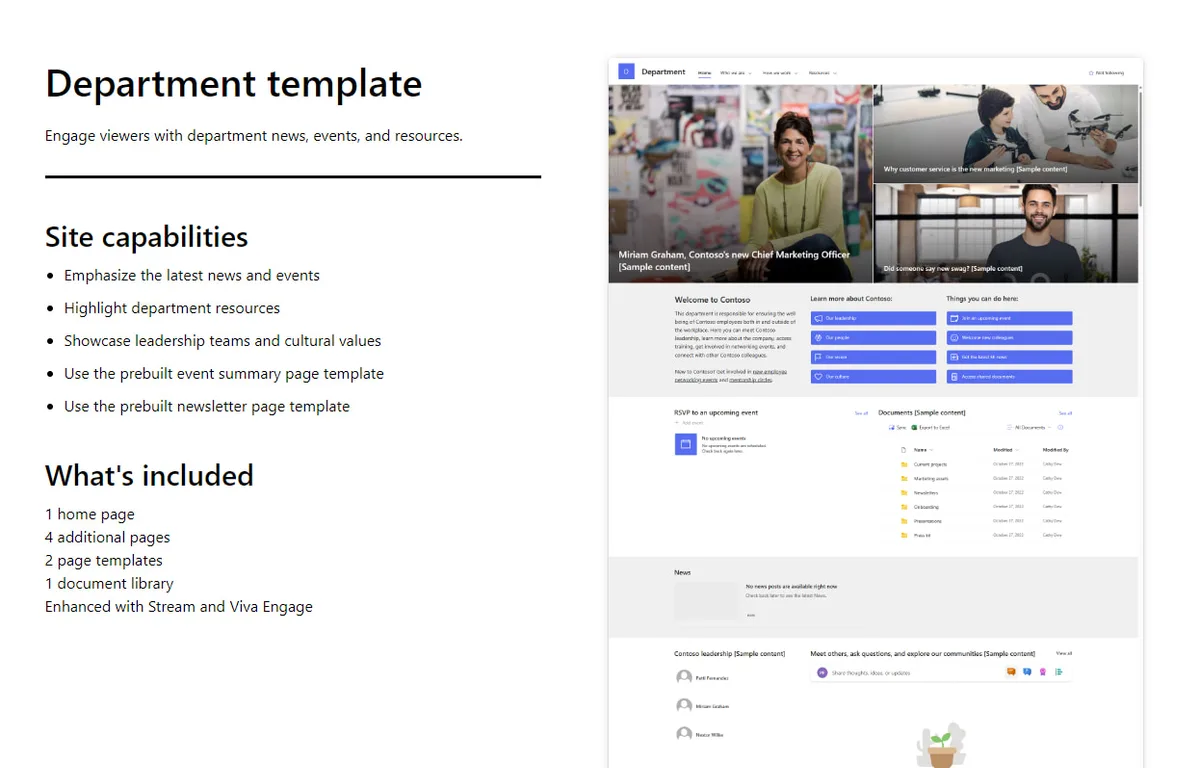
Osasto, joka kokoaa yhteen yksittäisten osastojen viestinnän, aloitteet ja resurssit.
-
Brand central, jolla hallitaan yrityksen brändivaroja ja -ohjeita paikallisella tavalla.
-
Learning central, jolla parannetaan sisäistä koulutuskokemusta.
-
IT Help Desk, jolla keskitetään tukipyyntöjen hallinta ja tarjotaan pääsy teknisten ongelmien ratkaisemista koskevaan koulutussisältöön.
Valitsemalla jokin malleista avataan yksityiskohtainen sivu, jossa näytetään sivuston graafinen yleiskuva ja luetellaan sisältö, web-osat ja ominaisuudet. Jokaisen elementin yhteydessä on myös pikalinkit takaisin Microsoftin dokumentaatioon, jonka avulla voidaan ymmärtää, miten sivuston osia käytetään.
Kun olet valinnut tarpeisiisi sopivan mallin, voit yksinkertaisesti tuoda uuden sivuston SharePoint Online -vuokralle “Add to tenant” -komennolla. Muista, että tämän toiminnon voi suorittaa vain käyttäjä, jolla on Global Administrator -oikeudet.
Kun olet valinnut “Add to tenant” -komennon, sinulta kysytään itse asiassa henkilökohtaisia Microsoft-tunnuksiasi, jotta voidaan varmistaa, että sinulla on tarvittavat oikeudet. Jos varmistus onnistuu, ylläpitäjä lähetetään takaisin ikkunaan, jossa sivuston otsikko ja URL-osoite voidaan muuttaa.
Napsauttamalla “Provision”-komentoa malli otetaan käyttöön SharePoint-tiloissa ja muutaman minuutin kuluttua se on kaikkien sallittujen käyttäjien käytettävissä.
SharePoint Lookbook: Mitkä ovat parhaat käytännöt?
Nyt kun olemme nähneet, miten Lookbook-malli asennetaan SharePoint-tilaajaan, tarkastellaan parhaita käytäntöjä uuden sivuston käyttöönotossa.
Ensimmäinen huomioon otettava seikka on sivuston siisteys.
SharePoint-malleissa on demosisältöä, joka voi hämmentää käyttäjiä ja viedä turhaan tallennustilaa. Siksi ne on poistettava mahdollisimman pian.
Toinen seikka koskee mukauttamista.
Itse asiassa suosittelemme muokkaamaan yksittäisiä sivuja, joista uusi SharePoint-sivusto koostuu, ja lisäämään niihin sisältöä, toimintoja, navigointilinkkejä ja web-osia, jotka ovat hyödyllisiä käyttäjien toiminnan ja sisäisen viestinnän tukemisessa.
Kolmas näkökohta koskee käyttöoikeuksien hallintaa.
Ei pidä unohtaa, että malleilla ei ole valmiiksi määritettyä tietoarkkitehtuuria. Näin ollen on erittäin tärkeää muistaa antaa käyttäjille oikeat oikeudet ennen kuin sivustolle lisätään sisältöä ja tietoa. Jos näin ei tehdä, vaarannetaan uudessa SharePoint-sivustossa jaettujen tietojen turvallisuus ja yksityisyys.
SharePoint Lookbookin tarjoamat edut
SharePoint Lookbookin edut Kuvaus
Tarjoaa inspiraatiota SharePoint Lookbook tarjoaa konkreettisia suunnitteluesimerkkejä , joitavoidaan käyttää erilaisiin käyttötapauksiin ja jotkatarjoavat lähtökohdan sivuston luomiseen.
Nopeuttaa sivuston julkaisemista SharePoint Lookbookin mallien avulla sivusto voidaan ottaa käyttöön valmiiksi määritellyllä sisällöllä ja toiminnallisuudella yritysasiakkaan käyttöön. Tämä lyhentää uuden sivuston käynnistämiseen ja mukauttamiseen kuluvaa aikaa.
Tukea ylläpitäjien ja toimittajien työtä SharePoint Lookbook mahdollistaa valmiit sivustot valitsemalla lukemattomista Microsoftin suunnittelemista malleista. Mallit voidaan ottaa käyttöön ja mukauttaa ilman koodin kirjoittamista.
Hyvien käyttöönottokäytäntöjen kannustaminen Lookbook-mallit esittelevät parasta, mitä SharePoint voi tarjota, ja kannustavat käyttämään alustaa ja sen sivustoja vastaamaan tiettyjä liiketoiminnan tarpeita. Käyttäjät voivat tällöin luottaa sisältöön ja ominaisuuksiin, jotka on suunniteltu yksinkertaistamaan heidän työtään, aina kollegoiden kanssa tehtävästä yhteistyöstä tapahtumien ja aloitteiden järjestämiseen.
Ei lisäkustannuksia SharePoint Lookbookin käyttö on maksutonta, eikä siitä aiheudu muita lisäkustannuksia kuin Microsoft 365 -tilaus.
Jotain meni pieleen lomakkeen lähettämisen yhteydessä.
Nimi ***
Nimi vaaditaan
Sukunimi ***
Sukunimi vaaditaan
Email ***
Sähköposti vaaditaan
Yritys
intranet.ai tarvitsee antamasi yhteystiedot ottaakseen sinuun yhteyttä tuotteistamme ja palveluistamme. Voit peruuttaa näiden viestien tilauksen milloin tahansa. Tietoja siitä, kuinka peruutat tilauksen, sekä tietoja tietosuojakäytännöistämme ja sitoutumisestamme yksityisyytesi suojaamiseen, löydät tietosuojakäytännöstämme.
Lähetä
SharePointin ulkoasu: Miten mukauttaa uusi sivusto?
On syytä keskustella lyhyesti SharePoint Online -palvelun tarjoamista mahdollisuuksista muokata sivustojaan ja Lookbookin tarjoamista malleista.
Yrityksen vuokralaisessa toteutetun mallin siivoamisen jälkeen Editor-käyttäjät voivat muokata:
-
Header, jossa logoa, otsikkoa ja globaalia navigointivalikkoa voidaan muokata. On myös mahdollista valita minimi-, kompakti-, vakio- tai laajennettu näkymä. Jälkimmäisen vaihtoehdon avulla voit lisätä yrityksen logon lisäksi myös kansikuvan.
-
Navigointivalikko, jota varten on kaksi asetusvaihtoehtoa, joilla valikko voidaan näyttää tai piilottaa. Jos valikko on näkyvissä, toimittajat voivat määrittää megavalikon tai kaskadointivalikon.
-
Sisällön rakenne. Tässä tapauksessa Editorin käyttäjät voivat muokata tai lisätä web-osien sisältöä sivuston yksittäisillä sivuilla.
-
Sovelluspalkki, jonka avulla loppukäyttäjät voivat päästä sivuston etusivulle tai tarkastella seuraavia kohteita
Luettelo sivustoista, joihin käyttäjällä on pääsy.
-
Uutisia sivustoista, joihin käyttäjällä on pääsy, lajiteltuna tärkeyden tai julkaisupäivän mukaan. henkilökohtaiset tiedostot SharePointista, OneDrivesta ja Teamsista.
-
Henkilökohtaiset luettelot, joihin on ryhmitelty yhteystietoja, pyyntöjä jne.
-
“Luo”-komento, jonka avulla voit nopeasti lisätä uutta sisältöä OneDriveen tai henkilökohtaisiin luetteloihin.
-
Alatunniste. Kuten navigointivalikon kohdalla, toimittajat voivat päättää, näytetäänkö alatunniste loppukäyttäjille vai ei. Jos se näytetään, käytettävissä on kaksi asettelua: laajennettu ja supistettu. Ero on siinä, että laajennetussa ulkoasussa pikalinkit voidaan järjestää useille riveille. Molempiin voit lisätä logon ja sivuston nimen.
Uuden SharePoint-sivuston mukauttamisessa web-osien muokkaaminen on yksi tärkeimmistä rooleista. Itse asiassa web-osat ovat komponentteja, joiden avulla hyödyllinen sisältö ja toiminnallisuus saatetaan käyttäjien käyttöön.
Web-osa on valittava ja käytettävä “Muokkaa”-komentoa. Tämän jälkeen tarjotaan luettelo sisällöstä, joka voidaan lisätä web-osaan, mm. seuraavat:
-
Tekstilaatikot
-
Multimediasisältö
-
Pikalinkkiluettelot
-
Uutiset ja viestintäpostaukset
-
Jne.
Kutakin elementtiä voidaan sitten muokata graafisesti. Esimerkiksi pikalinkkiluettelo voidaan esittää yksinkertaisena linkkiluettelona tai sarjana kuvakelaatikoita.
Lisäksi korostamme, että SharePointiin on mahdollista integroida yrityksen tai kolmansien osapuolten kehittämiä web-osia, jotta voidaan tarjota sisältöä, jota alusta ei tällä hetkellä tue. Yksi esimerkki ovat yrityksen LinkedIn-profiilissa julkaistut viestit, joille ei ole olemassa vakiomuotoista web-osaa ja joita ei näin ollen voi jakaa uudelleen SharePoint-sivustossa.
Näiden rajoitusten voittamiseksi ja laajemman räätälöinnin mahdollistamiseksi olemme kehittäneet intranet.ai:ssa yli 50 komponenttia, jotka rikastuttavat SharePoint Onlinen toimintoja. Yrityksen sosiaalisten profiilien julkaisujen lisäksi yritys voi käyttää web-osiamme seuraaviin tarkoituksiin:
-
Korostaa hälytyksiä ja viestintää sivuston jokaisella sivulla
-
Kokoaa yhteen yrityksen suosittelemia tai yksittäisten käyttäjien suosimia sovelluksia
-
Soveltaa nykyaikaista grafiikkaa laajentamalla SharePointin web-osien muotoa ja väriä
-
Näytä kalenteri erityistapahtumista, kuten vuosipäivistä tai kollegoiden syntymäpäivistä
-
Tarjoa yksityiskohtaisia tietoja yrityksen toimipaikoista kokous- ja matkajärjestelyjen helpottamiseksi mukautettavan dynaamisen kartan avulla
Asiantuntijoiden kehittämien web-osien käyttämisen lisähyöty SharePoint Onlinessa on tuki, johon yritys voi luottaa SharePoint-sivustojensa mukautettujen osien päivittämisessä, kun Microsoft julkaisee uusia alustapäivityksiä.
Nämä päivitykset voivat nimittäin aiheuttaa ongelmia Microsoft 365 -ympäristön ulkopuolisten web-osien toiminnassa. Muut kuin natiivit verkko-osat voivat tällöin epäonnistua ja vaatia teknistä apua, jotta ne voidaan jälkiasentaa ja niiden toiminnot voidaan palauttaa.
Intranet.ai:n web-osat on suunniteltu integroitumaan natiivisti SharePoint Onlineen, ja tiimimme päivittää niitä säännöllisesti, jotta ne täyttävät Microsoftin turvallisuus- ja laatustandardit ja varmistavat yrityssivustojen johdonmukaisen toiminnan. Asiantuntijamme tarjoavat myös tukea SharePoint-sivustojen konfiguroinnissa ja mukauttamisessa kaikkiin tarpeisiin ja parantavat yrityksen tuottavuutta.
Haluatko täydellisen, käyttövalmiin intranetin?
intranet.ai on SharePoint Online -pohjainen ratkaisu, joka yksinkertaistaa sisäistä viestintää ja digitalisoi liiketoimintaprosesseja mahdollisimman pienellä ajalla ja kustannuksilla.
-
Täysi integraatio Microsoft 365:n ja Viva:n kanssa
-
Yli 50 ominaisuutta viestinnän ja työntekijäkokemuksen parantamiseksi
-
Yritysbrändin mukainen, yksityiskohtaisesti räätälöitävissä oleva muotoilu
Ota yhteyttä