Die Versionsverwaltung ist eine der wichtigsten Funktionen von SharePoint als Dokumentenmanager. Sie vereinfacht die Verwaltung von Inhalten in einer Liste oder Bibliothek, indem sie alle Versionen verfolgt, die nach einer Änderung an einer Datei erstellt werden.
Sobald diese Funktion aktiviert ist, können Sie auf den Versionsverlauf zugreifen, Informationen über die einzelnen an einer Datei vorgenommenen Änderungen anzeigen und alle früheren Versionen wiederherstellen.
In diesem Artikel wird erläutert, was SharePoint-Versionsverlauf ist, welche Möglichkeiten sie bietet, wie man sie in einer Liste oder Bibliothek aktiviert und deaktiviert. Abschließend werden wir bewährte Verfahren für die Verwaltung von Inhalten in SharePoint erörtern, damit der verfügbare Speicherplatz nie überschritten wird.
Was Sie in diesem Artikel finden werden
SharePoint-Versionsverlauf: Was ist das?
Der Begriff “Versionierung” bezieht sich auf eine der wichtigsten Funktionen von SharePoint als Dokumentenmanager, die es ermöglicht, Versionen von Dateien in einer Liste oder Dokumentenbibliothek zu speichern, zu verfolgen und wiederherzustellen.
Mit dieser Funktion kann SharePoint eine neue Version erstellen, wenn eine Datei geändert wird, und den Benutzern ermöglichen:
-
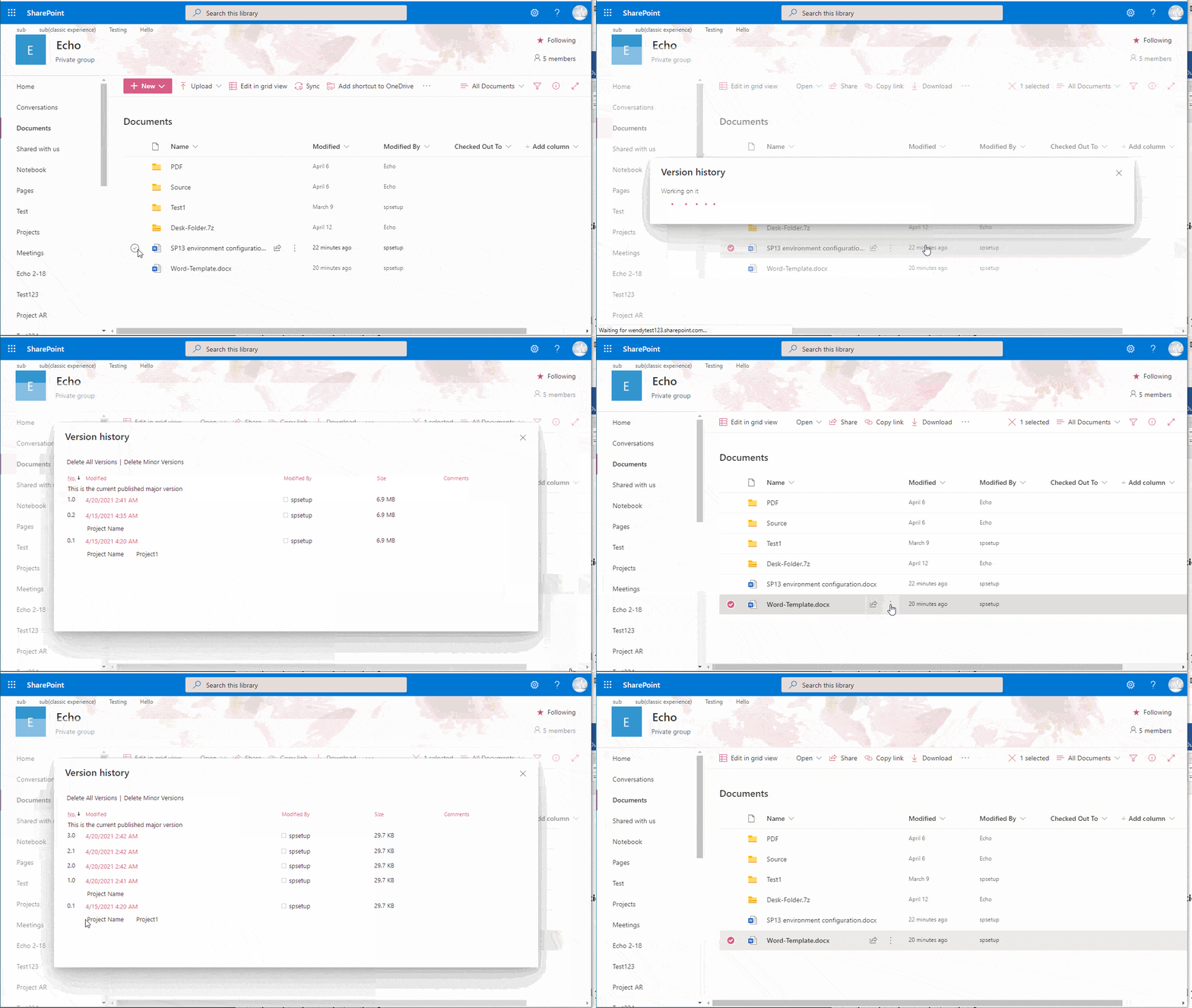
auf den Versionsverlauf einzelner Dateien in einer Liste oder Dokumentbibliothek zuzugreifen;
-
Informationen wie Datum und Autor jeder Änderung an einer Datei anzuzeigen;
-
eine Datei auf eine frühere Version zurückzusetzen, die in der Versionshistorie gespeichert ist.
Dies erleichtert die Verwaltung der in einer SharePoint-Website gespeicherten Inhalte, insbesondere wenn Dateien und Dokumente gemeinsam mit Kollegen oder sogar Personen außerhalb des Unternehmens erstellt und bearbeitet werden (sofern diese über die richtigen Zugriffsrechte verfügen).
SharePoint Versioning ist standardmäßig für jeden Dateityp in einer Liste oder Bibliothek verfügbar, auch für Seiten auf einer Website. Der Mechanismus hinter dieser Funktionalität ändert sich jedoch je nachdem, ob Dateien in einer Liste oder in einer Bibliothek erstellt oder geändert werden.
In Dokumentenbibliotheken werden Versionen entweder für größere Änderungen (z. B. Hinzufügen eines Abschnitts zu einem Dokument) oder für kleinere Änderungen, wie die Korrektur eines Rechtschreibfehlers, erstellt.
Im Gegensatz dazu können in Listen nur Versionen gespeichert werden, die durch größere Änderungen entstanden sind.
In beiden Fällen ist es möglich, die Anzahl der gespeicherten Versionen zu begrenzen.
Zum Abschluss unserer kurzen Einführung fassen wir im Folgenden zusammen, was Sie mit der Versionierung in SharePoint tun können.
SharePoint-Versionsverlauf: Was können Sie damit tun?
Funktionen der SharePoint-Versionierung Beschreibung
Aufzeichnung des Versionsverlaufs SharePoint Versioning ermöglicht es Ihnen, das Datum und den Autor einzelner Änderungen an Dateien in einer Liste oder Bibliothek zu sehen. Wenn ein Benutzer beispielsweise das Ablaufdatum eines Dokuments ändert, wird diese Information automatisch in der Versionshistorie gespeichert. Außerdem können alle Kommentare, die der Autor der Änderung hinterlassen hat, eingesehen werden.
Anzeigen einer früheren Version Alle Benutzer mit Zugriff auf eine SharePoint-Liste oder -Bibliothek können eine frühere Version einer Datei anzeigen, ohne dass die aktuelle Version überschrieben wird.
Wiederherstellen einer früheren Version DieSharePoint-Versionierung ermöglicht es Benutzern, die aktuelle Version einer Datei mit einer der gespeicherten Versionen zu vergleichen und zu ersetzen. Sobald eine frühere Version wiederhergestellt ist, wirddie aktuelle Version im Verlauf gespeichert.
intranet.ai in Aktion erleben
Ein sofort einsatzbereites Intranet auf SharePoint Online, in wenigen Tagen live. Buchen Sie eine kostenlose Demo mit unserem Team.
Demo buchenWie man die Versionskontrolle in SharePoint verwaltet
Das Versionskontrollsystem ermöglicht es Ihnen, die in SharePoint-Listen und -Dokumentenbibliotheken gespeicherten Informationen zu verfolgen und zu verwalten sowie alle Versionen im Verlauf eines Dokuments anzuzeigen, zu vergleichen und wiederherzustellen.
Wenn die Versionierung aktiviert ist, werden in den folgenden Fällen neue Versionen einer Datei erstellt:
-
Wenn eine Datei zum ersten Mal erstellt wird oder auf SharePoint hochgeladen wird.
-
Wenn eine Datei hochgeladen wird, die denselben Namen wie eine vorhandene Datei hat, und der Befehl “Als neue Version zu vorhandenen Dateien hinzufügen” verwendet wird.
-
Wenn die Eigenschaften einer Datei geändert werden.
-
Wenn eine Datei geöffnet, bearbeitet und mit dem Befehl “Erstmalig speichern” gespeichert wird. Wenn der Befehl “Speichern” angeklickt wird, wird nicht wirklich eine neue Version erstellt, um den Verlauf nicht zu überlasten.
-
Wenn eine Datei extrahiert, bearbeitet und wieder in SharePoint eingefügt wird.
Für Microsoft 365-Kunden wird die Versionierung in SharePoint automatisch aktiviert, wenn eine Liste oder Dokumentenbibliothek erstellt wird. Bei SharePoint Server ist die Versionskontrolle standardmäßig nur bei der Erstellung einer Dokumentenbibliothek aktiviert.
Daher ist es wichtig zu wissen, wie man diese Funktion sowohl in einer Bibliothek als auch in einer Liste aktiviert, um die Möglichkeiten von SharePoint voll ausschöpfen zu können.
Im Folgenden werden die notwendigen Schritte beschrieben.
Wie man den Versionsverlauf in SharePoint aktiviert
Um die Versionsverwaltung in SharePoint zu aktivieren, müssen Sie über Bearbeitungsrechte für die Liste oder Bibliothek verfügen, in der Sie den Versionsverlauf aktivieren möchten. Sobald Sie die entsprechende Berechtigung vom Administrator erhalten haben, können Sie wie folgt vorgehen:
-
Öffnen Sie die Liste oder Dokumentenbibliothek, in der Sie den Versionsverlauf aktivieren möchten.
-
Gehen Sie zu Einstellungen und wählen Sie dann “Listeneinstellungen” oder “Bibliothekseinstellungen”
-
Wählen Sie “Versionierungseinstellungen”, um die Speicherung von Versionen zu konfigurieren.
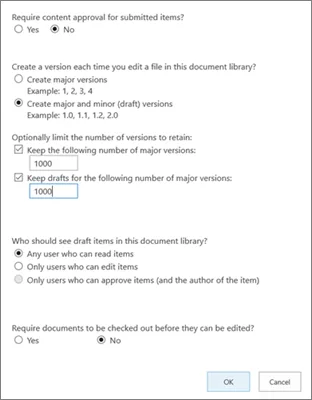
Die folgenden Konfigurationen sind für die Versionierung einer Dokumentenbibliothek verfügbar:
-
Für eingereichte Dateien eine Genehmigung verlangen.
-
Bei jeder Änderung einer Datei eine Version erstellen und nur die Hauptversionen oder so viele Hauptversionen wie Nebenversionen speichern.
-
Begrenzen Sie die Anzahl der in der Historie zu speichernden Versionen.
-
Löschen Sie Versionen aufgrund ihres Alters. Beachten Sie, dass die Einstellung dieses Limits dazu führt, dass Versionen, die älter als das festgelegte Alter sind, gelöscht werden, ohne in den Papierkorb verschoben zu werden. Es ist daher nicht möglich, sie wiederherzustellen, wenn das Limit überschritten ist.
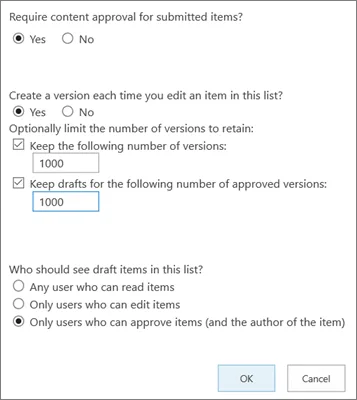
Stattdessen stehen für die Versionierung einer Liste die folgenden Optionen zur Verfügung (einige davon sind identisch mit denen für eine Bibliothek):
-
Für eingereichte Elemente eine Genehmigung verlangen.
-
Bei jeder Änderung eines Eintrags eine neue Version erstellen, wobei nur Hauptversionen verwendet werden (also keine Versionen aufgrund von geringfügigen Änderungen).
-
Begrenzen Sie die Anzahl der in der Historie zu speichernden Versionen.
-
Benutzer angeben, die Artikel im Entwurf sehen können.
Wie die Versionierung funktioniert, wenn die Genehmigungsanfrage aktiviert ist
Wenn die Genehmigungsanforderung in einer SharePoint-Liste oder -Bibliothek aktiviert ist, werden Dateien, die zur Genehmigung anstehen, als Entwurf markiert. Sobald die Genehmigung bestätigt wird, ändert sich der Status in “Genehmigt”, und die Datei wird für alle Benutzer mit Zugriffsberechtigung auf die Liste oder Bibliothek, in der sie sich befindet, sichtbar gemacht.
Wird die Genehmigung abgelehnt, bleibt der Status “Ausstehend” und die Datei bleibt für Benutzer mit der Berechtigung zum Anzeigen von Entwürfen zugänglich.
Damit ist geklärt, wie die SharePoint-Versionierung für Dateien funktioniert, die eine Genehmigung erfordern:
-
Eine Hauptversion muss veröffentlicht werden, bevor die Datei genehmigt werden kann. Untergeordnete Versionen werden als Entwürfe betrachtet und sind nur für den Autor und die Personen mit der Berechtigung zur Genehmigung von Inhalten in einer bestimmten Liste oder Bibliothek sichtbar.
-
Für Benutzer mit der Berechtigung zum Lesen, aber nicht zum Anzeigen von Entwürfen, wird nur die letzte genehmigte Version oder Hauptversion der Datei zugänglich gemacht.
-
Wenn in einer Dokumentenbibliothek Haupt- und Nebenversionen verfolgt werden und niemand eine Hauptversion veröffentlicht hat, ist die betreffende Datei nur für Benutzer mit der Berechtigung zum Anzeigen von Entwürfen sichtbar.
Deaktivieren des Versionsverlaufs in SharePoint
Benutzer, die die Berechtigung haben, eine Liste oder eine Dokumentenbibliothek in SharePoint zu verwalten, haben die Möglichkeit, das integrierte Versionssystem zu deaktivieren (obwohl dies nicht empfohlen wird).
Die Deaktivierung des Versionsverlaufs ist jedoch nicht einfach, weder im Falle einer Liste, bei der die Option “Keine Versionierung” entfernt wurde, noch im Falle einer Dokumentenbibliothek, bei der die Versionskontrolle standardmäßig aktiviert ist.
In diesem Fall muss technische Unterstützung in Anspruch genommen werden, um das Versionierungssystem mit Hilfe von PowerShell oder dem neu eingeführten SharePoint CSOM (Client-side Object Model) zu deaktivieren.
Wichtiger Hinweis: Wenn die SharePoint-Versionierung für eine Liste oder Bibliothek deaktiviert wird, in der ein Verlauf vorhanden ist, werden die bis zu diesem Zeitpunkt gespeicherten Versionen nicht gelöscht. Allerdings werden wichtige Inhaltsverwaltungsfunktionen, wie z. B. das Mitverfassen, deaktiviert.
Speicherplatz für SharePoint-Versionierung: Wie Sie das verfügbare Kontingent nicht überschreiten
Die Begrenzung der Anzahl der Versionen ist eine häufig empfohlene Best Practice. Durch die Begrenzung der Anzahl der zu speichernden Versionen können Sie:
-
speicherplatz in SharePoint zu sparen;
-
ordnung in den Listen und Bibliotheken zu halten, die täglich für die Verwaltung von Projekten, Verfahren, Kommunikation und anderen wichtigen Ressourcen für die SharePoint-Website und den Betrieb eines Unternehmens verwendet werden.
Eine zweite bewährte Praxis betrifft die Reinigung der Archive, die regelmäßig durchgeführt werden sollte, um die oben genannten Vorteile nicht zu verlieren. Trotzdem ist die Bereinigung von SharePoint-Listen und Dokumentbibliotheken für viele Unternehmen eine schwer zu bewältigende Aufgabe, da sie viel Zeit in Anspruch nimmt (vor allem, wenn alle Versionen von Dateien aus rechtlichen Gründen gespeichert werden müssen).
In diesem Fall ist es ratsam, entweder die Dateien mit den zugehörigen Versionen in ein externes Backup-Repository zu übertragen oder ein Expertenteam zu kontaktieren, um zu erfahren, wie der in SharePoint und der integrierten Microsoft 365-Umgebung verfügbare Platz optimal genutzt werden kann.
Mit einer mehrtägigen Beratung können wir die Benutzer darin schulen, wie sie ihre Archive in der Unternehmens-Cloud sauber halten können, wobei wir uns auf ihre Verwaltung und nicht auf ihren Standort konzentrieren (es handelt sich also nicht um eine einfache Migration von einem Archiv zum anderen).
So kann der Speicherplatz in Microsoft 365 eigenständig verwaltet werden, während die Kollaborationsfunktionen erhalten bleiben, die mit Microsoft 365 Archive verloren gehen.
Auf diese Weise können unsere Experten Ihrem Unternehmen helfen, Archive in Microsoft 365 zu verwalten, ohne von der IT-Abteilung abhängig zu sein und ohne auf die Kollaborationsfunktionen zu verzichten, die mit dem Kauf von neuem Speicherplatz verloren gehen würden.
Das Verfahren ist einfach.
Wir beginnen mit einem schnellen Scannen aller Archive in Microsoft Teams, SharePoint und OneDrive und analysieren die Versionen der vorhandenen Dateien. Wir berechnen den von den einzelnen Dateiversionen belegten Speicherplatz, um dem Unternehmen mitzuteilen, wie viel Speicherplatz es je nach Nutzen durch das Löschen von Inhalten freisetzen könnte.
Um weniger nützliche Versionen genau zu identifizieren, können wir Regeln für eine benutzerdefinierte Analyse implementieren, die sich auf bestimmte SharePoint-Sites, Dateien mit Versionen, die älter als ein bestimmtes Datum sind, oder Dateien bestimmter Typen konzentrieren.
Zu den weiteren Vorteilen unseres Beratungsdienstes gehören die folgenden:
-
Implementierung eines geplanten Überprüfungsablaufs, um festzulegen, wie oft die Archive in Microsoft 365 analysiert werden sollen und so eine ständige Überwachung der verfügbaren Quote zu gewährleisten.
-
Einblicke in die Speicherverwaltung und Beratung zur richtigen Speicherung von Dateien in der Cloud.
Abschließend ist anzumerken, dass unsere Experten auch Unterstützung bei der Verwaltung des Speicherplatzes in OneDrive anbieten. Die Nutzer lernen dann, wie sie OneDrive-Speicher auf persönlicher und Unternehmensebene verwalten können. Unabhängig, um nicht von der IT-Abteilung abhängig zu sein.
Um mehr darüber zu erfahren, empfehlen wir Ihnen, unseren Artikel darüber zu lesen, warum Sie auf intranet.ai setzen sollten, um den digitalen Arbeitsplatz in Microsoft 365 zu verbessern.
In der folgenden Tabelle werden die Vorteile der von unseren Experten angebotenen Beratung zur Optimierung der Speicherplatzverwaltung in SharePoint und Microsoft 365 näher erläutert.
Die Vorteile des intranet.ai Beratungsdienstes
Vorteile der Beratung Beschreibung
Verwaltung des Speicherplatzes in der Microsoft 365-Umgebung Wir zeigen Unternehmen, wie sie durch die richtige Verwaltung des Speicherplatzes in SharePoint und OneDrive die im Microsoft 365-Plan verfügbaren Speichergrenzen nicht überschreiten.
Verwaltung von Archiven in OneDrive Wir bieten auch Unterstützung für OneDrive, so dass die Benutzer persönliche und geschäftliche Archive verwalten können, ohne von der IT-Abteilung abhängig zu sein.
Beibehaltung der Kollaborationsfunktionen Benutzer können den Speicherplatz für Dateien in SharePoint und OneDrive reduzieren, ohne dass Inhalte archiviert werden müssen und die Echtzeit-Zusammenarbeit mit Kollegen unterbrochen wird.
Analyse von Archiven in der Microsoft Cloud Wir sorgen für ein schnelles Scannen von Archiven in Teams, SharePoint und OneDrive und analysieren die vorhandenen Dateiversionen, um den Speicherplatz zu ermitteln, der durch das Löschen weniger nützlicher Inhalte freigesetzt werden könnte.
Erstellung von Regeln für benutzerdefinierte Analysen Wir implementieren Lösungen mit Kriterien zur genauen Identifizierung und Löschung von Versionen, die für die Benutzeraktivitäten weniger nützlich sind, um die Archive stets sauber zu halten.
Planung des Prüfablaufs Wir implementieren geplante Überprüfungsabläufe, um zu bestimmen, wie oft die Archive in Microsoft 365 analysiert werden sollen, um eine ständige Überwachung des verfügbaren Speicherplatzes zu gewährleisten.
Einblicke in das Speichermanagement Wir bieten Einblicke und Ratschläge für die richtige Speicherung von Dateien in der Cloud und helfen den Nutzern, ihren Speicherplatz selbst zu verwalten.
Benötigen Sie eine Hand bei der Verwaltung Ihrer SharePoint-Websites?
Wir haben über 100 – bereit, mit anzupacken:
-
Die richtigen Berechtigungen an Benutzer vergeben
-
Die Verwaltung von Dokumenten und Ressourcen verbessern
-
Die Sicherheit gemeinsam genutzter Informationen gewährleisten
-
Benutzerdefinierte Webparts und gebrandete Grafiken entwickeln
Kontaktieren Sie uns