Versjonshåndtering er en av hovedfunksjonene i SharePoint som dokumenthåndteringssystem. Den forenkler administrasjonen av innhold i en liste eller et dokumentbibliotek ved å spore alle versjoner som opprettes etter at det er gjort en endring i en fil. Når denne funksjonen er aktivert, kan du få tilgang til versjonshistorikk, se informasjon om individuelle endringer som er gjort i en fil, og gjenopprette alle tidligere versjoner.
I denne artikkelen skal vi se nærmere på hva SharePoint-versjonering er, hva du kan gjøre med den, hvordan du aktiverer den i en liste eller et bibliotek, og hvordan du deaktiverer den. Til slutt vil vi diskutere beste praksis for å administrere innhold i SharePoint slik at du aldri overskrider tilgjengelig lagringsplass.
Hva du vil finne i denne artikkelen
SharePoint Version History: Hva er det?
“Versjonshåndtering” refererer til en av nøkkelfunksjonene i SharePoint som dokumentbehandler, som gjør det mulig å lagre, spore og gjenopprette versjoner av filer i en liste eller et dokumentbibliotek. Med denne funksjonaliteten kan SharePoint opprette en versjon hver gang det gjøres en endring i en fil, slik at brukerne kan
-
få tilgang til versjonshistorikken til individuelle filer i en liste eller et dokumentbibliotek;
-
se informasjon som dato og forfatter for hver endring i en fil;
-
rulle en fil tilbake til en tidligere versjon som er lagret i historikken.
Dette gjør det enklere å administrere innholdet som er lagret på et SharePoint-nettsted, spesielt når filer og dokumenter opprettes og redigeres i samarbeid med kolleger eller til og med personer utenfor organisasjonen (så lenge de har de riktige tilgangstillatelsene).
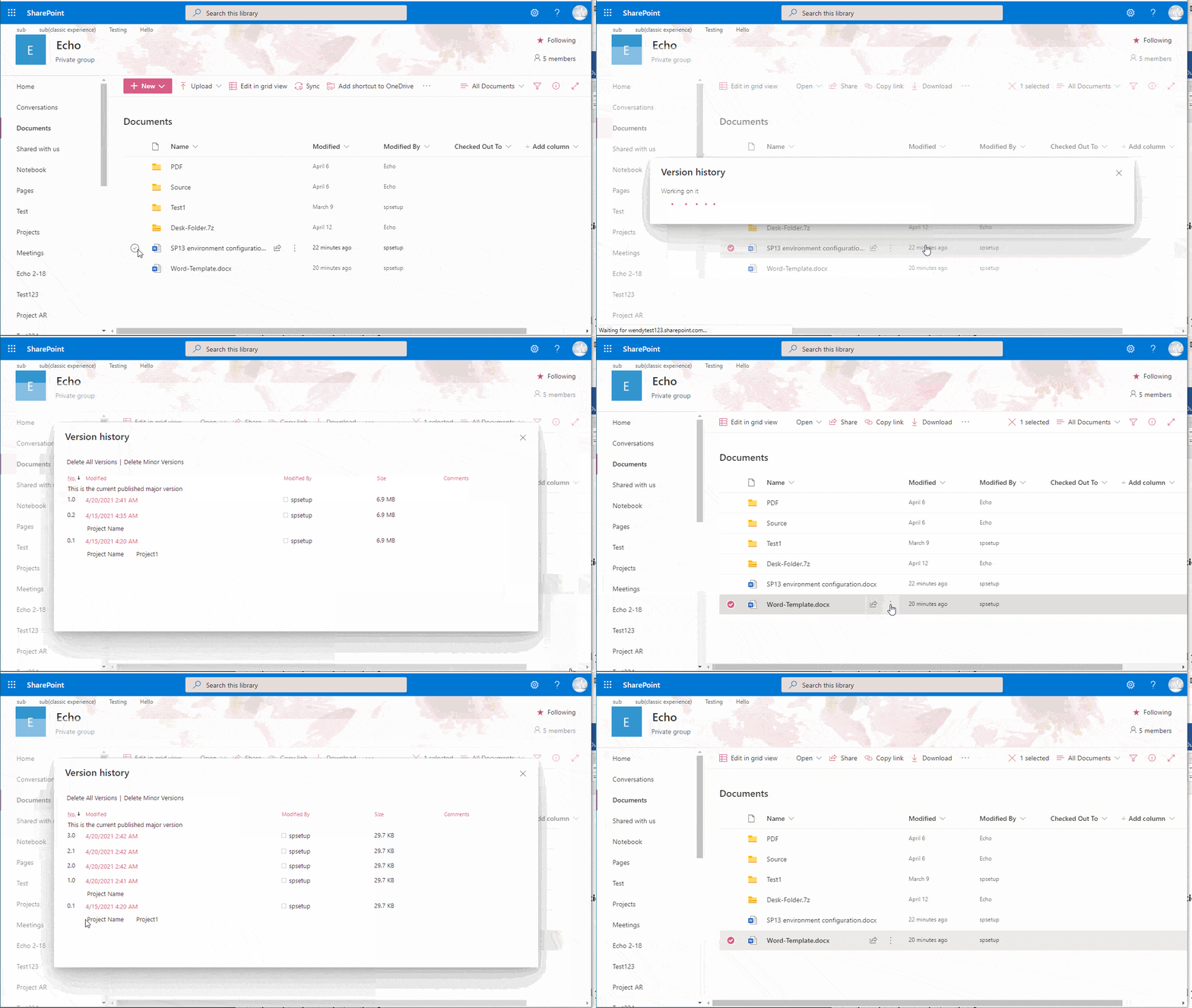
SharePoint-versjonering er tilgjengelig som standard for alle typer filer i en liste eller et bibliotek, inkludert sider på et område. Mekanismen bak denne funksjonaliteten endres imidlertid avhengig av om filene opprettes eller endres i en liste eller i et dokumentbibliotek.
I dokumentbiblioteker opprettes versjoner enten for større endringer (f.eks. å legge til en seksjon i et dokument) eller for mindre endringer, som f.eks. å rette opp en stavefeil. I lister kan man derimot bare lagre versjoner som skyldes større endringer. I begge tilfeller er det mulig å begrense antallet versjoner som lagres.
For å avslutte vår korte introduksjon, la oss oppsummere hva versjonering gir deg mulighet til å gjøre i SharePoint.
SharePoint Version History: Hva kan du gjøre med det?
SharePoint versjoneringsfunksjoner Beskrivelse
Opptak av versjonshistorikk Med SharePoint-versjonering kan du se dato og forfatter for individuelle endringer som er gjort i filer i en liste eller et bibliotek. Hvis en bruker for eksempel endrer utløpsdatoen for et dokument, blir denne informasjonen automatisk lagret i versjonshistorikken. I tillegg kan du se eventuelle kommentarer som forfatteren av endringen har lagt igjen.
Visning av en tidligere versjon Alle brukere med tilgang til en SharePoint-liste eller et SharePoint-bibliotek kan se en tidligere versjon av en fil uten å overskrive den gjeldende versjonen.
Gjenopprette en tidligere versjon SharePoint-versjonering gjør det mulig for brukere å sammenligne og erstatte den gjeldende versjonen av en fil med en av de lagrede versjonene. Når en tidligere versjon er gjenopprettet, lagres den gjeldende versjonen i historikken.
Se intranet.ai i praksis
Et bruksklart intranett på SharePoint Online, klart på få dager. Bestill en gratis demo med teamet vårt.
Bestill en demoSlik administrerer du versjonskontroll i SharePoint
Versjoneringssystemet gjør det mulig å spore og administrere informasjonen som er lagret i SharePoint-lister og dokumentbiblioteker, samt vise, sammenligne og gjenopprette alle versjonene i et dokuments historikk.
Når versjonering er aktivert, opprettes det nye versjoner av en fil i følgende tilfeller:
-
Når en fil opprettes for første gang eller lastes opp til SharePoint.
-
Når en fil lastes opp med samme navn som en eksisterende fil og kommandoen “Legg til som ny versjon til eksisterende filer” brukes.
-
Når egenskapene til en fil endres.
-
Når en fil åpnes, redigeres og lagres ved hjelp av kommandoen “Lagre for første gang”. Når du klikker på kommandoen “Lagre”, opprettes det ikke en ny versjon for ikke å overbelaste historikken.
-
Når en fil hentes ut, redigeres og settes inn i SharePoint på nytt.
For Microsoft 365-klienter aktiveres versjonering i SharePoint automatisk når en liste eller et dokumentbibliotek opprettes. For de som bruker SharePoint Server, aktiveres versjonskontroll som standard bare når et dokumentbibliotek opprettes.
Det er derfor viktig å vite hvordan du aktiverer denne funksjonen i både et bibliotek og en liste for å kunne dra full nytte av SharePoints muligheter.
La oss se på de nødvendige trinnene nedenfor.
Slik aktiverer du versjonshistorikk i SharePoint
For å aktivere SharePoint-versjonering må du ha redigeringstillatelse for listen eller biblioteket der du har tenkt å aktivere versjonshistorikk. Når du har fått riktig tillatelse fra administratoren, kan du gå frem på følgende måte:
-
Åpne listen eller dokumentbiblioteket der du har tenkt å aktivere versjonshistorikk.
-
Gå til Innstillinger, og velg deretter “Listeinnstillinger” eller “Bibliotekinnstillinger”
-
Velg “Versjonsinnstillinger” for å konfigurere lagring av versjoner.
Følgende konfigurasjoner er tilgjengelige for versjonering av et dokumentbibliotek:
-
Krev godkjenning for innsendte filer.
-
Opprett en versjon hver gang en fil endres, og lagre kun hovedversjoner eller like mange hovedversjoner som sekundærversjoner.
-
Begrens antall versjoner som skal lagres i historikken.
-
Slett versjoner basert på alder. Husk at hvis du setter denne grensen, vil versjoner som er eldre enn den forhåndsbestemte alderen, slettes uten å bli flyttet til papirkurven. Det er derfor ikke mulig å hente dem tilbake når grensen er overskredet.
I stedet er følgende alternativer tilgjengelige for versjonering av en liste(noen av dem er felles med dem som er tilgjengelige for et bibliotek):
-
Krev godkjenning for innsendte elementer.
-
Opprett en versjon hver gang et eksemplar endres, og bruk bare hovedversjoner (og utelukk dermed versjoner som skyldes mindre endringer).
-
Begrense antall versjoner som skal lagres i historikken.
-
Angi hvilke brukere som kan se elementer i utkast.
Slik fungerer versjonering når godkjenningsforespørsler er aktivert
Når godkjenningsforespørselen er aktivert i en SharePoint-liste eller et SharePoint-bibliotek, blir filer som venter på godkjenning, markert som utkast. I det øyeblikket godkjenningen bekreftes, endres statusen til “Godkjent”, og filen blir synlig for alle brukere med tilgangstillatelse til listen eller biblioteket der den er plassert.
Hvis godkjenningen avslås, forblir statusen “Venter”, og filen er fortsatt tilgjengelig for brukere med tillatelse til å vise utkast.
Med dette avklart, her er hvordan SharePoint-versjonering fungerer for filer som krever godkjenning:
-
En hovedversjon må publiseres før filen kan godkjennes. Mindre versjoner anses som utkast, og er kun synlige for forfatteren og personer med tillatelse til å godkjenne innhold i en gitt liste eller et gitt bibliotek.
-
For brukere med tillatelse til å lese, men ikke vise utkast, er det bare den siste godkjente versjonen eller hovedversjonen av filen som er tilgjengelig.
-
Hvis hoved- og sekundærversjoner spores i et dokumentbibliotek og ingen har publisert en hovedversjon, vil den aktuelle filen kun være synlig for brukere med tillatelse til å se utkast.
Slik deaktiverer du versjonshistorikk i SharePoint
Brukere som har tillatelse til å administrere en liste eller et dokumentbibliotek i SharePoint, har mulighet til å deaktivere det innebygde versjoneringssystemet (selv om dette ikke anbefales).
Prosessen for å deaktivere versjonshistorikk er imidlertid ikke enkel, verken når det gjelder en liste, der alternativet “Ingen versjonering” er fjernet, eller når det gjelder et dokumentbibliotek, der versjonskontroll er aktivert som standard.
Da må man søke teknisk støtte for å deaktivere versjoneringssystemet ved hjelp av PowerShell eller den nylig introduserte SharePoint CSOM (Client-side Object Model).
Viktig merknad: Hvis SharePoint-versjonering deaktiveres for en liste eller et bibliotek der det finnes historikk, slettes ikke versjoner som er lagret frem til dette tidspunktet. Viktige innholdshåndteringsfunksjoner, som medforfatterskap, blir imidlertid deaktivert.
Noe gikk galt under innsending av skjemaet.
Navn ***
Navn påkrevd
Etternavn ***
Etternavn påkrevd
Email ***
E-post påkrevd
Bedrift
intranet.ai trenger kontaktinformasjonen du gir oss for å kontakte deg om våre produkter og tjenester. Du kan når som helst melde deg av denne kommunikasjonen. For informasjon om hvordan du melder deg av, samt våre personvernpraksiser og forpliktelse til å beskytte ditt personvern, vennligst se vår personvernerklæring.
Send
SharePoint versjonering av lagringsplass: Slik unngår du å overskride den tilgjengelige kvoten
Begrensning av antall versjoner er en ofte anbefalt beste praksis. Ved å sette en grense for antall versjoner som skal lagres, kan du faktisk
-
spare lagringsplass i SharePoint;
-
holde orden på lister og biblioteker som brukes daglig til å administrere prosjekter, prosedyrer, kommunikasjon og andre viktige ressurser for SharePoint-nettstedet og bedriftens virksomhet.
En annen beste praksis gjelder rengjøring av arkiver, noe som bør gjøres med jevne mellomrom for ikke å miste de ovennevnte fordelene. Til tross for dette er det for mange bedrifter vanskelig å rydde opp i SharePoint-lister og dokumentbiblioteker, ettersom det krever mye tid (spesielt hvis alle versjoner av filer må lagres av juridiske årsaker).
I slike tilfeller er rådet å enten overføre filene med tilhørende versjoner til et eksternt sikkerhetskopilager eller kontakte et team av eksperter for å lære hvordan man utnytter den tilgjengelige plassen i SharePoint og det integrerte Microsoft 365-miljøet på best mulig måte.
Med noen få dagers rådgivning kan vi lære opp brukerne i hvordan de kan holde arkivene i bedriftsskyen rene, ved å ta utgangspunkt i forvaltningen av dem i stedet for plasseringen (det er altså ikke bare en enkel migrering fra ett arkiv til et annet).
Det blir dermed mulig å
-
Forbedre forvaltningen av lagringsplass i Microsoft 365, på egen hånd.
-
Opprettholde samarbeidsfunksjoner, som går tapt med Microsoft 365 Archive.
På denne måten kan våre eksperter hjelpe bedriften din med å administrere arkiver i Microsoft 365 på en effektiv måte, uten å være avhengig av IT-avdelingen og uten å gi avkall på samarbeidsfunksjonene som ville gått tapt ved kjøp av ny lagringsplass.
Prosessen er enkel.
Vi starter med å raskt skanne alle arkiver i Microsoft Teams, SharePoint og OneDrive, og analyserer hvilke versjoner av filene som finnes.
Vi beregner hvor mye lagringsplass de enkelte filversjonene opptar, og rapporterer tilbake til selskapet hvor mye plass det kan frigjøre ved å slette innhold, avhengig av verktøyet.
For å identifisere mindre nyttige versjoner kan vi implementere regler for tilpassede analyser som fokuserer på bestemte SharePoint-nettsteder, filer med versjoner som er eldre enn en bestemt dato, eller filer av bestemte typer.
Andre fordeler med vår konsulenttjeneste inkluderer følgende:
-
Implementering av en planlagt verifiseringsflyt for å bestemme hvor ofte arkiver i Microsoft 365 skal analyseres og dermed sikre konstant overvåking av den tilgjengelige kvoten.
-
Innsikt i lagringsadministrasjon og råd om hvordan man lagrer filer i skyen på riktig måte.
Til slutt bør det nevnes at våre eksperter også tilbyr støtte til å administrere lagringsplass i OneDrive. Brukerne lærer hvordan de kan administrere OneDrive-lagring på personlig og bedriftsnivå. Uavhengig, slik at de ikke er avhengige av IT-avdelingen.
Hvis du vil vite mer, anbefaler vi at du leser vår artikkel om hvorfor du børbruke intranet.ai for å forbedre den digitale arbeidsplassen i Microsoft 365.
I tabellen nedenfor ser vi nærmere på fordelene med rådgivning som tilbys av våre eksperter for å optimalisere håndtering av lagringsplass i SharePoint og Microsoft 365.
Fordelene med intranet.ai sin konsulenttjeneste
Fordeler med rådgivning Beskrivelse
Håndtering av lagringsplass i hele Microsoft 365-miljøet Vi lærer bedrifter hvordan de kan unngå å overskride lagringsgrensene som er tilgjengelige i Microsoft 365-abonnementet, ved å administrere lagringsplassen i SharePoint og OneDrive på riktig måte.
Administrere arkiver i OneDrive Vi tilbyr også støtte for OneDrive, slik at brukerne kan administrere personlige arkiver og bedriftsarkiver uten å være avhengig av IT-avdelingen.
Bevaring av samarbeidsfunksjoner Brukerne kan redusere plassen som filene tar opp i SharePoint og OneDrive, uten å måtte arkivere innhold og forstyrre sanntidssamarbeidet med kolleger.
Analyse av arkiver i Microsoft 365-skyen Vi tar oss av rask skanning av arkiver i Teams, SharePoint og OneDrive, og analyserer filversjonene for å indikere hvor mye plass som kan frigjøres ved å slette mindre nyttig innhold.
Opprettelse av regler for tilpasset analyse Vi implementerer løsninger med kriterier for nøyaktig identifisering og sletting av versjoner som er mindre nyttige for brukeraktivitetene, slik at arkivene til enhver tid holdes rene.
Planlegging av verifiseringsflyt Vi implementerer planlagte verifiseringsflyter for å bestemme hvor ofte arkivene i Microsoft 365 skal analyseres, slik at vi sikrer konstant overvåking av tilgjengelig plass.
Innsikt i lagringsadministrasjon Vi gir innsikt og råd om hvordan man lagrer filer i skyen på riktig måte, og hjelper brukerne med å administrere lagringsplassen på egen hånd.
Trenger du hjelp til å administrere Microsoft SharePoint-nettstedene dine?
Vi har mer enn 100 verktøy som kan hjelpe bedriften din med å
-
Sørge for sikkerheten til delt informasjon
-
Forbedre dokument- og ressurshåndteringen
-
Distribuere de riktige tillatelsene til brukerne
-
Utvikle egendefinerte webdeler og merkevaregrafikk
Kontakt oss