
Organisationsdiagram
Organisationsdiagrammet til dit SharePoint-intranet
Det intelligente organigramtil SharePoint-intranettet. Anmod om en demo
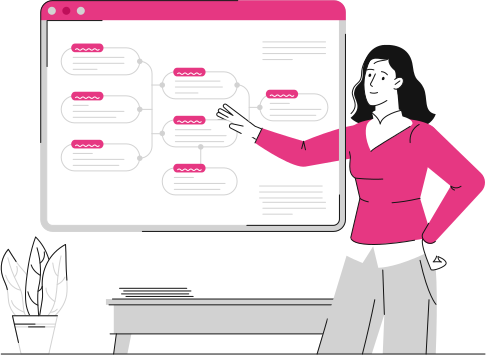
Naviger i din virksomheds struktur, oglær dine kolleger at kende medrealtidsopdaterede profilkort baseret på vores Personregister.
Byg et dynamisk organisationsdiagram i dit SharePoint-intranet. Hjælp brugerne med at forstå din virksomheds struktur og medarbejdernes roller.
- Visualiser din virksomheds struktur.
- Naviger dinamisk.
- Find kontakter hurtigt.
- Besøg dine kollegers profiler.
- Opdater nemt organisationsdiagrammet.
Enkel konfiguration

Intelligent organisationsdiagram:hvorfor har din virksomhed brug for det?

Lær kollegerne bedre at kende med SharePoint-intranettet
Find ud af, hvem dine kolleger er Intranettets organisationsdiagram giver dig mulighed for at udforske din virksomheds struktur og lære de mennesker, du arbejder sammen med, bedre at kende takket være detaljerede profilkort fra vores Personregister.

Fordele ved SharePoint-intranettet for små og mellemstore virksomheder
Fordele for SMV'er Vores funktion er perfekt til virksomheder, der ønsker et dynamisk organisationsdiagram med minimal ressourceinvestering. De kan tilpasse navigationen og antallet af informative niveauer, der skal vises.

Fordele ved SharePoint-intranettet for store virksomheder
Fordele for store virksomheder Vores komponent er også ideel til mere strukturerede virksomheder for at hjælpe brugerne med at forstå, hvordan afdelinger og kontorer er organiseret. Det er muligt at indsætte mellemliggende roller, som måske ikke findes i mindre organisationer.

Reducer søgetiden for kontakter på SharePoint-intranettet
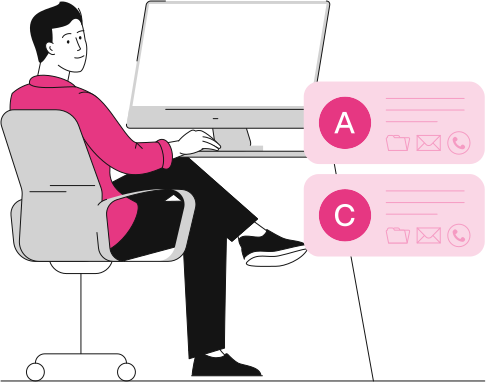
Optimer søgetiderne Find hurtigt de oplysninger, du skal bruge for at udføre dit arbejde. Brug virksomhedens organisationsdiagram til at finde de personer, du leder efter, og deres kontaktoplysninger uden at spilde tid.
Bygget på dit Azure AD-hierarki
Webdelen Organisationsdiagram henter sin struktur direkte fra de leder-medarbejder-relationer, der er defineret i Azure AD, med dagligt synkroniserede data. Som standard læser den fra din Personmappe-liste, der understøtter op til 5.000 elementer; for organisationer med mere end 5.000 medarbejdere kan webdelen i stedet hente hierarkiet fra Microsoft Graph. Du udpeger ganske enkelt en person på øverste niveau for at fastsætte diagrammets rod, og resten opbygges automatisk.
Konfigurerbare layouts og assistentroller
Administratorer kan finjustere diagrammet, så det passer til deres virksomhed: vælg antallet af visningslag (to anbefales), vælg feltet, der vises under hvert navn, såsom Jobtitel, og vælg et strukturlayout blandt Normal, Blandet, Træ, Venstreforskudt træ eller Højreforskudt træ. Navigationen kan bruge zoom eller lodret rulning. En assistentfunktion lader dig markere medarbejdere som direktionsassistenter uden at ændre rapporteringshierarkiet, med brugerdefinerede baggrunds-, kant- og tekstfarver til deres kort.
Dokumentation
Udforsk den tekniske vejledning til denne funktion på vores dokumentationssite.
Ofte stillede spørgsmål
Hvor henter organisationsdiagrammet sine data?
Organisationsdiagrammet bygges fra de leder-medarbejder-relationer, der er defineret i Azure AD, og synkroniseres dagligt. Som standard læser det fra din Personmappe-liste, der understøtter op til 5.000 elementer. For organisationer med mere end 5.000 medarbejdere kan webdelen i stedet hente hierarkiet fra Microsoft Graph.
Hvordan holder jeg organisationsdiagrammet opdateret?
Diagrammet opdateres automatisk. Fordi det synkroniseres dagligt med Azure AD og er integreret med Personmappen, er det nok at tilføje en ny medarbejder og angive vedkommendes rapporteringsleder, for at den nye profil vises i hierarkiet uden nogen manuel redigering af diagrammet.
Kan jeg tilpasse, hvordan diagrammet vises?
Ja. Du kan angive antallet af visningslag (to anbefales), vælge feltet, der vises under hvert kontaktnavn, såsom Jobtitel, og vælge et strukturlayout blandt Normal, Blandet, Træ, Venstreforskudt træ eller Højreforskudt træ. Navigationen understøtter zoom eller lodret rulning, og du kan vælge at åbne kontaktprofiler i en ny fane eller det samme vindue.
Hvad er assistentfunktionen?
Assistentfunktionen lader dig udpege medarbejdere, såsom direktionsassistenter, ved siden af en leder uden at påvirke rapporteringshierarkiet. Assistenter behandles adskilt fra de almindelige kolleganiveauer og kan ikke have medarbejdere, der rapporterer til dem. Du kan style deres kort med brugerdefinerede baggrunds-, kant- og tekstfarver ved hjælp af hex-koder eller en farvevælger.
Relaterede funktioner
Det komplette SharePoint-intranet integreret med Microsoft 365, fra 3.950 €/år.
- 80+ apps til kommunikation, træning og videndeling
- Kompatibel med Microsoft 365 og Microsoft Viva
- Driftsklart inden for 24 timer efter køb, med 5 dages konsulentbistand





