
Knapp medpopup-innehåll
SharePoint popup-knappar: vilka är fördelarna?
Grafik för informationsdelningpå intranätet SharePoint. Begär en demo
Stimulera dina kollegors nyfikenhet med dynamiska knapparsom kan placeras på varje sida i intranätet.
Vår komponent hjälper dig att marknadsföra företagsinitiativ, lyfta fram intranätfunktioner och göra externa webbplatser lättillgängliga med engagerande ny grafik. Anpassa knappikonerna så att de ger ledtrådar om innehållet och uppmuntrar användarna att upptäcka mer utan att lämna sidan. Håll bara muspekaren över grafiken för att avslöja den dolda informationen.
Utöka informationen
Öka engagemanget

Enkel konfiguration

Det kompletta SharePoint-intranätetintegrerat med Microsoft 365,från 3 950 €/år.

Capterra
intranet.aiär lösningen för attminska kostnader ochimplementeringstider.
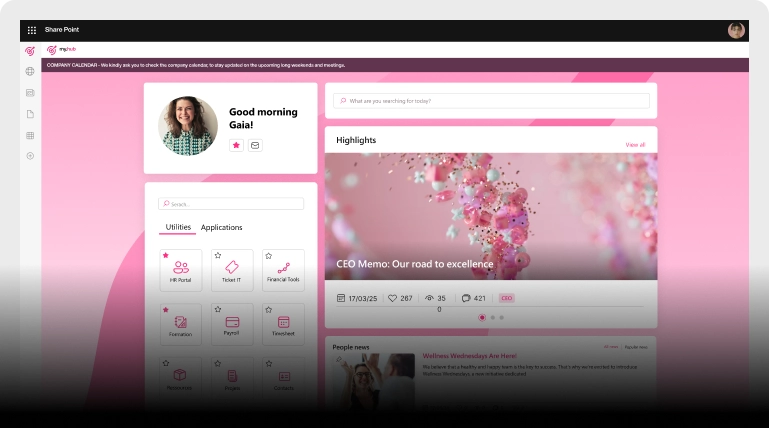
Drift inom 24 timmar från köpet, med 5 dagars konsultation. 50+ appar för kommunikation, utbildning och kunskapsdelning inom företaget. Kan maximera din investering i Microsoft 365 och Microsoft Viva.
Tvåsidiga knappar som visar mer vid hovring
Varje informationsknapp har en framsida som visar en ikon och titel, och en baksida som dyker upp när användare för muspekaren över den. Baksidan visar en rubrik, ett förklarande stycke och en valfri hyperlänk med anpassningsbar uppmaningstext. Du kan även lägga till en direkt knapp-URL med ett reglage för att öppna i ny flik, så att kollegor kan nå externa webbplatser eller intranätsresurser utan att lämna den aktuella SharePoint-sidan.
Matcha varje knapp mot ert företagsvarumärke
I färginställningarna kan du definiera framsidans bakgrunds- och textfärg samt baksidans hovringsfärger, med en färgväljare eller hexkoder. Ladda upp egna ikoner till SharePoint-biblioteket Site Assets och referera till dem via bildsökvägen. Visningsinställningar styr den vita kortbakgrunden, bakgrundsskuggan och dess stil: Hög kontrast, Ljus eller Mörk. Varje knapp fyller automatiskt sin SharePoint-sektion och dimensioneras via layouter med 1, 2 eller 3 kolumner.
Dokumentation
Utforska den tekniska guiden för den här funktionen på vår dokumentationssajt.
Vanliga frågor
Hur visas det dolda innehållet för användarna?
Knappen har en framsida som visar en ikon och titel. När en användare för muspekaren över den dyker baksidan upp och visar en rubrik, ett ytterligare textstycke och en valfri hyperlänk. Detta låter dig berika en SharePoint-sida med extra detaljer utan att belamra layouten eller skicka användare till en annan sida.
Kan jag anpassa knappens färger och ikoner?
Ja. I färginställningarna kan du ange framsidans bakgrunds- och textfärg samt hovringsfärgerna, via en färgväljare eller hexkod. Du kan ladda upp en egen ikon till SharePoint-biblioteket Site Assets och referera till den via dess bildsökväg. Observera att titelfärgen på baksidans knapp inte kan anpassas.
Kan en knapp länka till en extern webbplats?
Ja. Baksidan stöder en inbäddningsbar hyperlänk med anpassningsbar uppmaningstext, samt ett direkt fält för knapp-URL med ett reglage för att öppna i ny flik. Detta gör det enkelt att marknadsföra företagsinitiativ eller ge snabb åtkomst till externa webbplatser och intranätsfunktioner direkt från sidan.
Hur publicerar jag ändringar på en knapp?
Informationsknappar är en intuitiv webbdel som du kan hantera självständigt med hjälp av vår ständigt uppdaterade dokumentation. När du har redigerat inställningarna för framsida, baksida, färg eller visning klickar du på Publicera igen för att tillämpa dina ändringar på den publicerade SharePoint-sidan.
Relaterade funktioner
Det kompletta SharePoint-intranätet integrerat med Microsoft 365, från 3 950 €/år.
- 80+ appar för kommunikation, utbildning och kunskapsdelning
- Kompatibel med Microsoft 365 och Microsoft Viva
- Driftsätt inom 24 timmar efter köp, med 5 dagars konsulttjänster





