SharePoint Online es una herramienta importante para gestionar de forma centralizada la colaboración, el intercambio de información y la creación de portales como la extranet o la intranet corporativa.
Sin embargo, su eficacia depende en gran medida de la estructura subyacente, es decir, de la arquitectura que guía su funcionamiento.
La arquitectura de su entorno de SharePoint debe ser capaz de adaptarse a las necesidades de su organización, permitiendo la reducción de los costes de gestión y mejorando la accesibilidad a los contenidos para todas las personas que forman parte de ella.
En este artículo, veremos qué elementos constituyen la arquitectura de SharePoint, junto con los pasos y las mejores prácticas para diseñar un entorno de trabajo escalable, seguro y fácil de utilizar.
Lo que encontrará en este artículo
SharePoint Architecture: ¿por qué es tan importante?
SharePoint Online es una plataforma que permite gestionar contenidos, crear espacios colaborativos y optimizar los procesos empresariales. Es utilizada por organizaciones de todos los tamaños para construir portales dedicados a la comunicación interna (intranet corporativa), la comunicación externa (extranet) y la gestión documental.
Todo comienza con la arquitectura, es decir, la estructura mediante la cual es posible definir:
-
Cómo y dónde se organizan los contenidos: los sitios, documentos y datos deben ser fácilmente accesibles y estar estructurados de forma lógica.
-
Escalabilidad del sistema: una arquitectura mal diseñada puede limitar la capacidad de adaptación al crecimiento de la empresa.
-
Seguridad y cumplimiento: se necesita una estructura robusta para proteger la información sensible y cumplir con los requisitos legales.
-
Experiencia del usuario: una navegación clara y una estructura intuitiva fomentan la adopción de la plataforma, mejorando la productividad.
En este artículo, analizaremos en profundidad cada uno de estos aspectos clave, para comprender cómo diseñar una estructura (SharePoint Information Architecture) que sea fácil de gestionar, de navegar y de utilizar en el trabajo cotidiano.
Vea intranet.ai en acción
Una intranet lista para usar en SharePoint Online, operativa en pocos días. Reserve una demo gratuita con nuestro equipo.
Reservar una demoPrimeros pasos
Para comprender qué es la arquitectura de SharePoint, es importante primero destacar las diferencias entre la arquitectura clásica (utilizada en versiones anteriores de la solución de Microsoft) y la moderna (la actual).
La versión clásica se basa en una estructura jerárquica.
En esta configuración, los sitios están organizados en una cadena de sitios principales y subsitios. La navegación, los permisos y el diseño se heredan a lo largo de la jerarquía. Además, resulta difícil realizar cambios sin romper enlaces o comprometer la estructura. Por ejemplo, si se traslada un subsitio de una sección a otra, se pueden generar enlaces rotos y, en consecuencia, problemas de navegación.
¿Qué ocurre con la llegada de la arquitectura moderna?
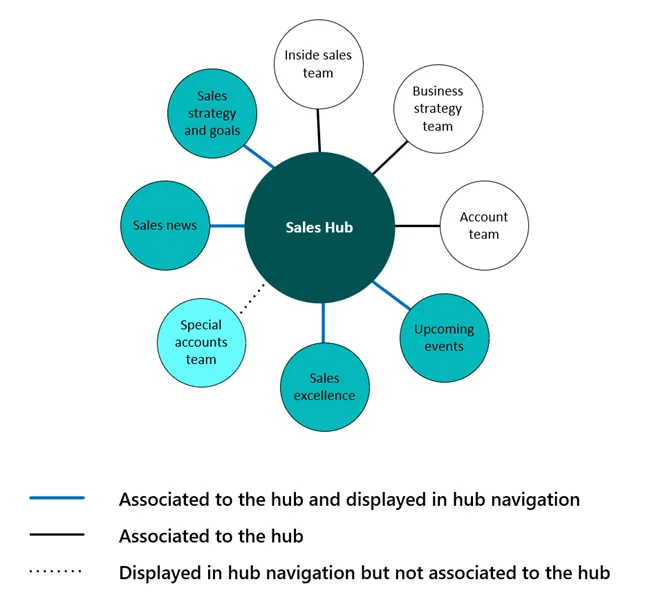
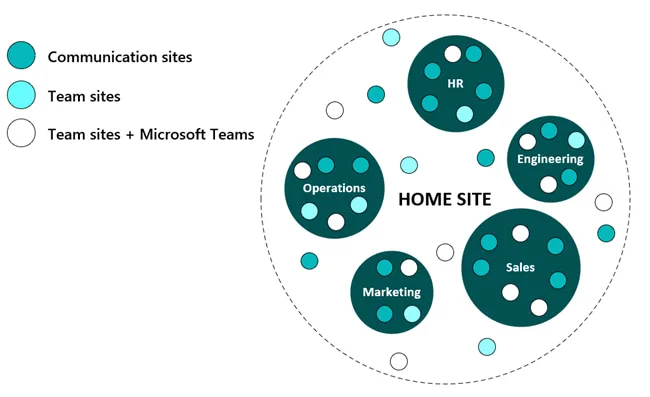
Pues bien, SharePoint adopta una estructura “plana”, que favorece la creación de sitios independientes conectados entre sí a través de los denominados “sitios hub”, eliminando así el uso tradicional de los subsitios.
La creación de sitios independientes es útil para disponer de un espacio dedicado a un tema, un proyecto o un departamento específico, facilitando el intercambio de información relevante para los usuarios sin comprometer la navegación.
Por el contrario, la navegación se facilita precisamente mediante el uso de sitios hub y enlaces explícitos entre sitios, páginas y recursos.
Además, la versión moderna introduce la posibilidad de archivar o eliminar sitios sin que ello tenga un impacto significativo en toda la arquitectura.
El principio que rige la estructura plana es sencillo: crear unidades autónomas que puedan gestionarse y reorganizarse fácilmente.
Esto aporta una mayor flexibilidad (los sitios son entidades autosuficientes y pueden trasladarse o modificarse sin causar problemas estructurales), simplifica el mantenimiento (cada sitio es independiente, lo que reduce la complejidad de la gestión) y hace que la navegación sea más fluida (gracias a enlaces personalizables que facilitan el acceso al contenido).
Por ejemplo, en una gran empresa con sedes distribuidas en varios países, un enfoque “plano” permite crear sitios dedicados para cada región, con hubs que centralizan los contenidos dirigidos a toda la audiencia corporativa. Esto permite a las filiales mantener una autonomía de gestión, sin dejar de estar conectadas con el resto de la organización.
¿Cuáles son los elementos de una arquitectura moderna en SharePoint?
Diseñar una arquitectura moderna en SharePoint requiere una comprensión profunda de sus componentes principales y de cómo estos contribuyen a la creación de un entorno escalable y funcional.
Los elementos esenciales incluyen sitios, páginas, navegación, bibliotecas y listas.
Veámoslos en detalle a continuación.
Team Sites y Communication Sites
En SharePoint existen dos tipos principales de sitios:
-
Team Sites: diseñados para la colaboración interna dentro de un grupo o departamento, permiten compartir archivos, planificar actividades y gestionar proyectos de forma centralizada. Por ejemplo, un equipo de marketing podría utilizar un Team Site para compartir materiales promocionales, hacer seguimiento del progreso de las campañas mediante Planner y colaborar en documentos en tiempo real.
-
Communication Sites: pensados para difundir información dentro de la organización (noticias, anuncios, directrices). En este caso, el departamento de Recursos Humanos podría utilizar un sitio de comunicación para publicar actualizaciones sobre beneficios corporativos o nuevas políticas internas.
Páginas y web parts
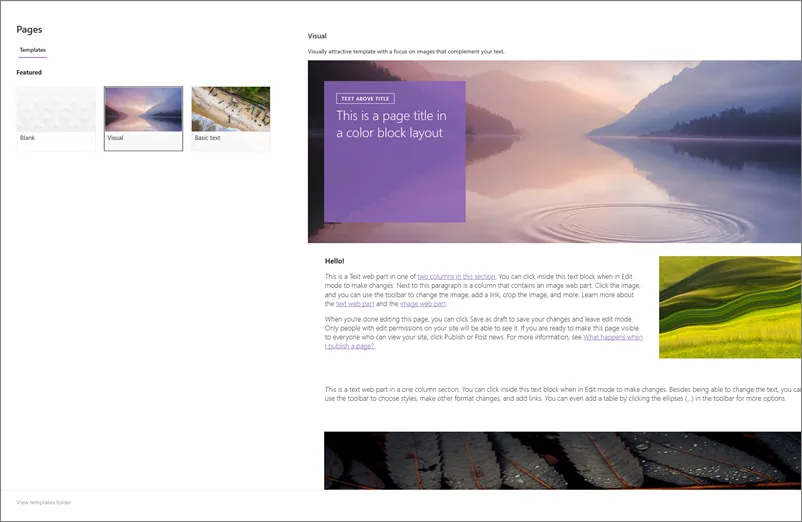
Las páginas de SharePoint son el espacio donde se integran contenidos y herramientas para ofrecer valor a los usuarios. Cada página puede alojar distintas web parts, es decir, elementos modulares que permiten visualizar contenidos actualizados en tiempo real, procedentes de canales como aplicaciones, listas, bibliotecas, redes sociales y sitios externos.
Una página en un Team Site podría incluir la web part de Planner, que muestra las tareas asignadas a los miembros del grupo. En un Communication Site, en cambio, una página podría utilizar la web part de Noticias para destacar actualizaciones y anuncios importantes, dirigidos o no a grupos específicos de usuarios.
En cualquier caso, la estructura visual es la base para un buen diseño de las páginas presentes en cualquier sitio.
Los contenidos clave deberían ubicarse en la parte superior para captar de inmediato la atención, seguidos por información de apoyo o enlaces adicionales. Por ejemplo, una página dedicada a una campaña de ventas puede comenzar con los datos de rendimiento (web part de Gráfico), seguidos de archivos descargables como presentaciones e informes de ventas.
Navegación global, hub y local
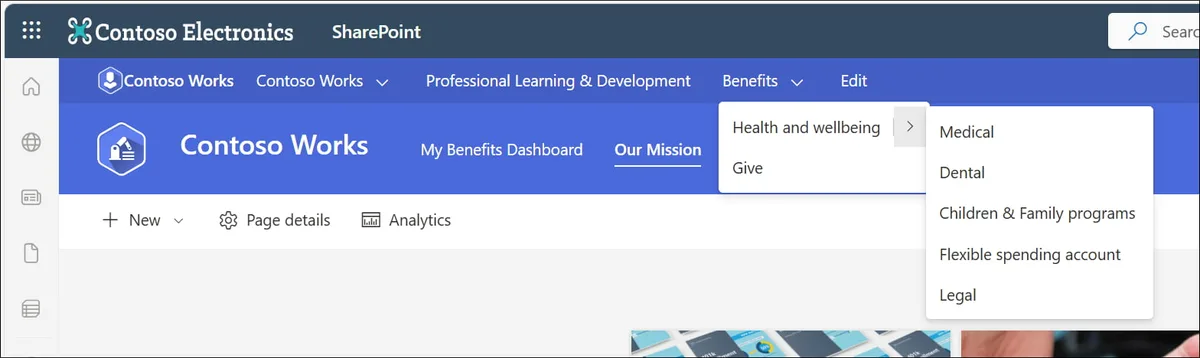
La navegación es el hilo conductor que conecta sitios, páginas y contenidos. En SharePoint, se estructura en tres niveles:
-
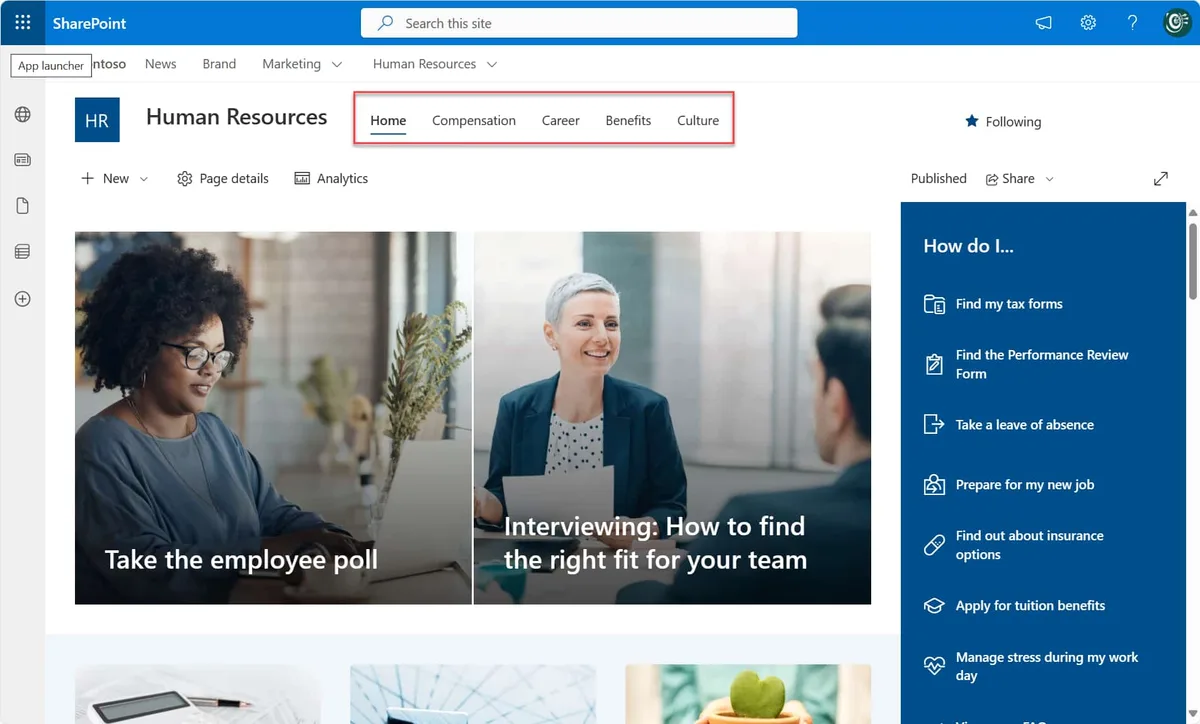
Navegación global: el nivel más alto, que conecta los sitios principales de la organización, como la intranet, con los repositorios que contienen los recursos comunes. Gracias a una navegación global bien estructurada, un usuario podría acceder directamente a la sección “Políticas corporativas”, “Quiénes somos” o “Noticias” desde la barra de navegación de la intranet, sin necesidad de buscar en los distintos sitios que componen el entorno de SharePoint de la empresa.
-
Navegación de hub: está organizada en torno a un tema o proyecto específico y sirve para enlazar sitios relacionados entre sí. Un hub creado para el departamento de TI podría incluir enlaces a los sitios dedicados a la gestión de solicitudes de soporte.
-
Navegación local: específica de un sitio individual, ayuda a los usuarios a explorar su contenido. Por ejemplo, un sitio de equipo podría incluir un menú local con enlaces a las secciones “Documentos compartidos”, “Actividades del equipo” y “Recursos útiles”.
Bibliotecas y listas
Las bibliotecas y las listas son los espacios donde se almacenan y gestionan los contenidos.
Las bibliotecas alojan archivos como documentos, imágenes y vídeos.
Una biblioteca puede contener contratos empresariales, organizados mediante metadatos para facilitar su búsqueda y filtrado. En lugar de utilizar carpetas anidadas, se pueden aplicar etiquetas como “Año” o “Departamento” para que los contenidos sean fácilmente localizables mediante búsqueda.
Las listas, en cambio, son útiles para estructurar información en formato tabular, como bases de datos de clientes o listados de tareas.
Un ejemplo sería una lista que recoja las solicitudes de aprobación de un proyecto, con columnas que indiquen el estado (“Aprobado”, “En espera”, “Rechazado”), la prioridad y la persona responsable.
SharePoint Architecture: guía para el diseño
Ahora que hemos introducido el concepto de arquitectura y visto cuáles son los elementos que la componen en SharePoint Online, veamos cuáles son los aspectos clave que deben considerarse al momento de diseñar la estructura mediante la cual se intercambiará y gestionará la información en los sitios corporativos.
Comprender las necesidades de su empresa
El primer paso en el diseño de una arquitectura moderna de SharePoint es comprender las necesidades de la organización. Cada empresa tiene procesos, flujos de trabajo y requisitos únicos que deben traducirse en una estructura funcional dentro de su entorno de SharePoint.
Tomemos como ejemplo una empresa del sector manufacturero, que podría necesitar un sistema para la gestión de pedidos, o una firma de consultoría que requiera un repositorio para almacenar documentos legales, informes de clientes y materiales formativos.
Para planificar una estructura capaz de respaldar los flujos de comunicación, colaboración e información en realidades tan diferentes, es necesario analizar los procesos existentes e identificar los puntos críticos.
Si los equipos tienen dificultades para encontrar los documentos que necesitan o si los procesos de aprobación resultan demasiado lentos, la arquitectura debería abordar estos problemas mediante una mejor organización de los contenidos y la automatización de las tareas más repetitivas.
Definir los roles
Otra prioridad consiste en definir los roles involucrados en la gestión de los sitios corporativos.
En SharePoint, podemos encontrar:
-
Propietario: encargado de la coordinación general de la plataforma;
-
Responsables de departamentos: representan áreas específicas dentro de la organización;
-
Equipo de TI: se encarga de estructurar la navegación, configurar la página de inicio y los posibles sitios hub;
-
Responsables de hubs: representan hubs específicos y supervisan sus contenidos;
-
Responsables de sitios: gestionan sitios concretos y supervisan sus elementos;
-
Creadores de contenido: se encargan de mantener actualizados los contenidos de los sitios;
-
Usuarios finales: utilizan la plataforma únicamente para acceder a la información y a los recursos necesarios para realizar su trabajo.
Asignar roles claros es fundamental para garantizar que la información se gestione de forma segura, organizada y eficiente. El propietario de la intranet, por ejemplo, podría supervisar el proyecto completo y controlar las futuras modificaciones, mientras que los administradores de cada sitio serían responsables de la gestión diaria del contenido.

Involucrar a los stakeholders
El siguiente paso consiste en involucrar a los stakeholders, lo cual debería hacerse desde las primeras etapas de la planificación.
Cada grupo de interés debería tener la posibilidad de expresar su opinión al definir la arquitectura, de modo que el entorno de SharePoint corporativo también pueda adaptarse a sus necesidades.
Crear un sitio escalable
Aunque se favorece un enfoque “plano”, la organización del contenido dentro de SharePoint no es en absoluto caótica. Como hemos visto, los sitios pueden estar conectados a través de hubs para formar una jerarquía lógica y escalable.
Estos hubs permiten conectar sitios relacionados dentro de una única red centralizada, manteniendo al mismo tiempo una gran flexibilidad en la gestión de la información.
Una empresa podría crear un hub para cada región geográfica en la que tenga oficinas y asociar a cada hub los sitios de sus respectivas sedes. Cada usuario tendría acceso rápido a la información relevante para su trabajo, sin dejar de recibir los anuncios globales importantes para toda la organización.
Este enfoque permite que cada oficina gestione de forma autónoma sus propios contenidos, mientras que el hub conecta todos los sitios con los recursos globales (políticas, herramientas compartidas, etc.). Además, si la empresa abre una nueva sede, basta con crear un nuevo sitio y vincularlo al hub, sin necesidad de reorganizar toda la estructura.
Sin embargo, al gestionar los hubs es importante verificar que todos los sitios asociados sean pertinentes al tema del hub, manteniendo la coherencia en términos de diseño y navegación. Por ello, se recomienda realizar auditorías periódicas para garantizar que los enlaces estén actualizados, especialmente cuando se agregan o eliminan sitios.
Cuidar el diseño
Para garantizar la accesibilidad de la información, es necesario adoptar un enfoque mobile-first en el diseño de la arquitectura de SharePoint. Esto significa asegurar que cada elemento esté optimizado para pantallas de menor tamaño, sin sacrificar las funcionalidades puestas a disposición de los usuarios.

Arquitectura de la información en SharePoint: ¿para qué sirve la modularidad?
Para garantizar un crecimiento gradual y sin contratiempos del digital workplace basado en SharePoint, es fundamental prestar atención a la modularidad. Esto significa que cada elemento de la plataforma debe estar diseñado como una unidad independiente, pero estrechamente interconectada con el resto del sistema.
En lugar de crear una única biblioteca que almacene todos los documentos de la empresa, es posible crear bibliotecas temáticas (Marketing, Ventas, Recursos Humanos) con filtros y metadatos coherentes. De este modo, se pueden añadir nuevas bibliotecas o categorías sin necesidad de reorganizar la estructura ya existente.
La nomenclatura también desempeña un papel importante: se recomienda adoptar convenciones de nombres estandarizadas. Supongamos que existen varios sitios, cada uno dedicado a un departamento: utilizar una nomenclatura coherente como “RRHH_Politicas” o “TI_Soporte” facilita la navegación para los usuarios y simplifica la recuperación de contenidos.
La planificación de los espacios de almacenamiento es igualmente relevante.
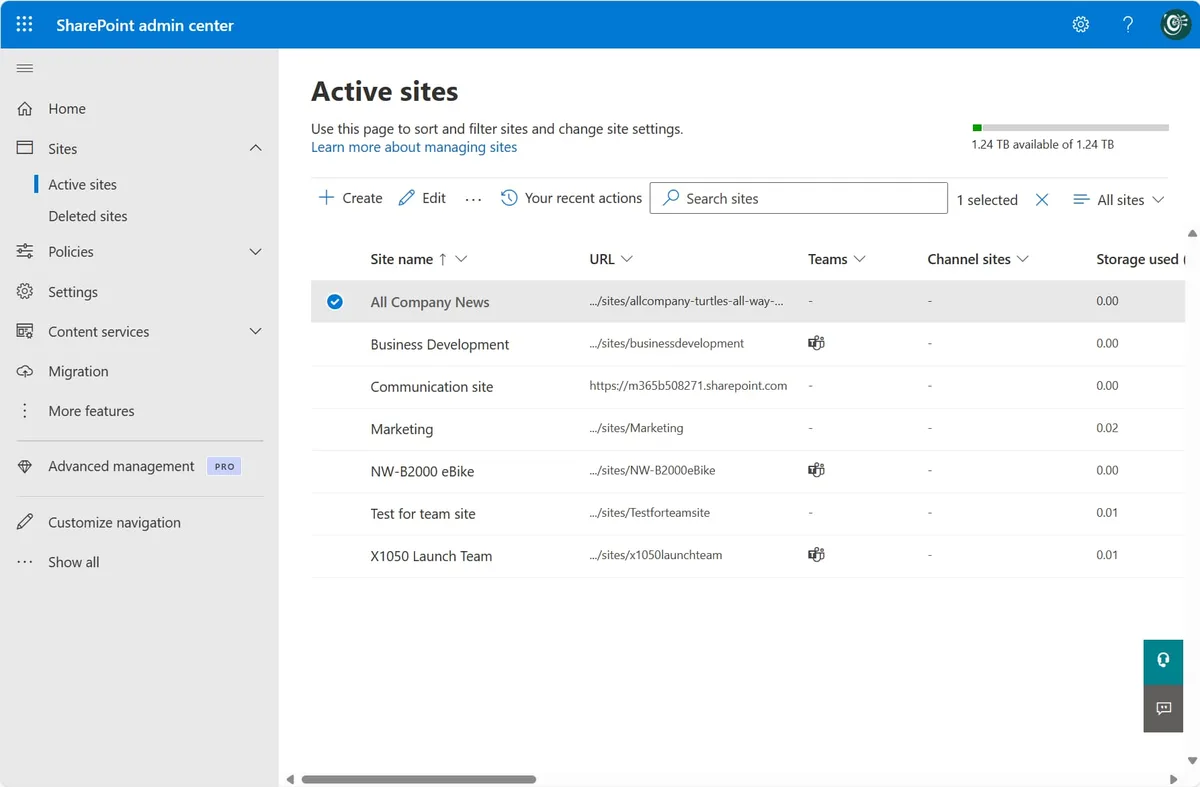
Para gestionar de manera eficiente la cuota disponible en su licencia, se recomienda utilizar las funcionalidades de monitoreo disponibles en el centro de administración de SharePoint.
Herramientas para la escalabilidad
SharePoint ofrece herramientas integradas para analizar el uso de los sitios corporativos y la eficacia de la arquitectura implementada. Un ejemplo son los analíticos de sitios, que proporcionan información detallada sobre el tráfico, los documentos más consultados y los comportamientos de los usuarios.
Estos datos son especialmente útiles para identificar sitios con bajo nivel de interacción, proporcionando a la empresa la información necesaria para decidir si es mejor reorganizar los contenidos o centrarse en mejorar la navegación.
Otra herramienta útil es el informe de uso del espacio de almacenamiento (Storage Metrics, o Métricas de Almacenamiento), que permite identificar bibliotecas sobrecargadas o archivos duplicados.
Si una biblioteca empieza a ocupar una cantidad significativa de espacio, es posible aplicar políticas de archivo o intervenir directamente en los repositorios de SharePoint para eliminar los archivos que ya no son necesarios.
En otras palabras, es como si la memoria de nuestro smartphone estuviera llena: para evitar una disminución en el rendimiento, conviene eliminar los archivos más pesados o trasladar a otro dispositivo aquello que no queremos perder, pero que ya no debe ocupar espacio principal.
Por último, es muy importante llevar a cabo revisiones periódicas de toda la estructura. Puede resultar útil planificar una auditoría anual para evaluar si los hubs y los sitios asociados siguen reflejando la estructura operativa de la empresa.
Suscríbase a nuestro boletín
Recibirá:
-
Nuestras guías sobre digitalización corporativa;
-
Artículos en profundidad sobre el universo Microsoft y cómo mejorar su intranet de SharePoint Online aprovechando sus licencias de Microsoft 365.
Puede darse de baja en cualquier momento.
Cómo optimizar la navegación
Optimizar la experiencia de navegación significa lograr que los usuarios encuentren rápidamente lo que necesitan, reduciendo el tiempo perdido en búsquedas y mejorando la interacción general con la plataforma.
¿El resultado? Una mayor satisfacción por parte de los usuarios, acompañada de un incremento en la tasa de adopción de portales como la intranet corporativa.
Veamos, entonces, en qué elementos se puede intervenir para lograr una navegación funcional.
Menús y enlaces rápidos
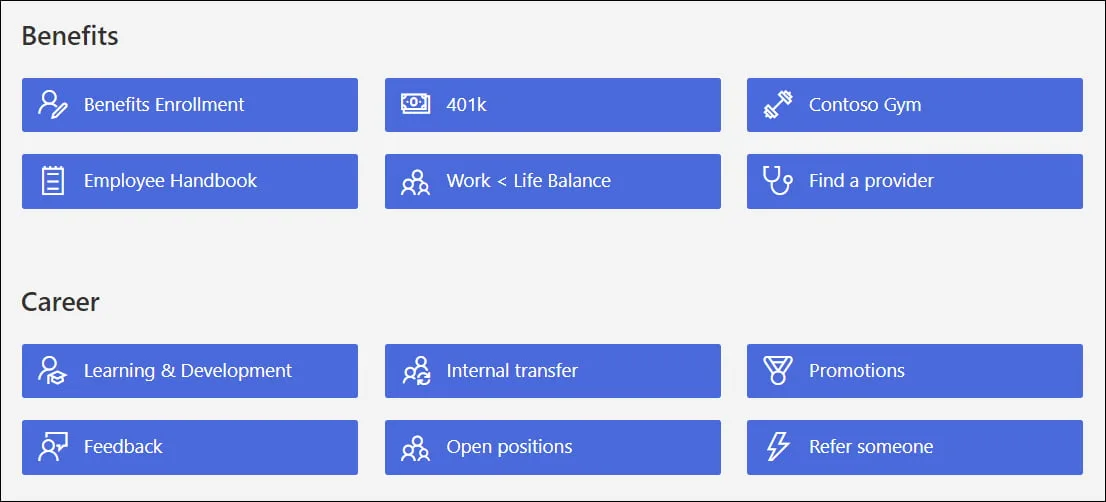
Elegir el tipo de menú es fundamental para organizar la información y las rutas de navegación dentro de un sitio. Entre las opciones disponibles en SharePoint, se encuentran los mega menús, que son especialmente útiles para guiar a los usuarios en sitios con gran cantidad de contenido, como una intranet.
Otras opciones incluyen el menú desplegable y los menús de pie de página, que también sirven para facilitar a los usuarios la búsqueda de información y el descubrimiento de contenidos puestos a disposición por la organización. Por lo tanto, sea cual sea el tipo de menú elegido, su estructura debe diseñarse siempre con enfoque en la experiencia del usuario.
Algunas organizaciones pueden preferir una navegación organizada por departamento, otras por ubicación geográfica y otras más por las actividades que los usuarios realizan con mayor frecuencia, como solicitar permisos, consultar documentos específicos o acceder a ciertas aplicaciones.
Los enlaces explícitos e integrados en el contenido (Quick Links) son otro recurso para enriquecer la navegación del sitio y hacerla más precisa. Por ejemplo, en una página dedicada a un proyecto, un enlace integrado llamado “Consulte el informe final” podría añadirse para dirigir a los usuarios al documento correspondiente, almacenado en SharePoint o en una plataforma integrada.
Recorridos personalizados
Al personalizar la navegación, se adaptan los contenidos a las necesidades de los distintos usuarios. Por ejemplo, un miembro del equipo de Marketing podría ver en la página de inicio de un sitio de SharePoint enlaces rápidos a materiales promocionales y campañas en curso, mientras que un usuario del equipo legal tendría acceso directo a documentos como contratos y normativas aplicables.
Esto es posible gracias a la funcionalidad de audience targeting, que permite mostrar contenidos específicos en función del rol o las preferencias de cada usuario con acceso a los sitios corporativos. Una funcionalidad esencial, ya que permite aligerar la carga de la comunicación interna mediante una distribución automática de contenidos, noticias, avisos y actualizaciones.
Además, para las empresas con sedes en diferentes países, es posible ofrecer contenidos multilingües. ¿Cómo? Mediante la creación de experiencias localizadas, que permiten a los usuarios visualizar la navegación, los títulos y los contenidos en el idioma que hayan configurado como preferido en su navegador.
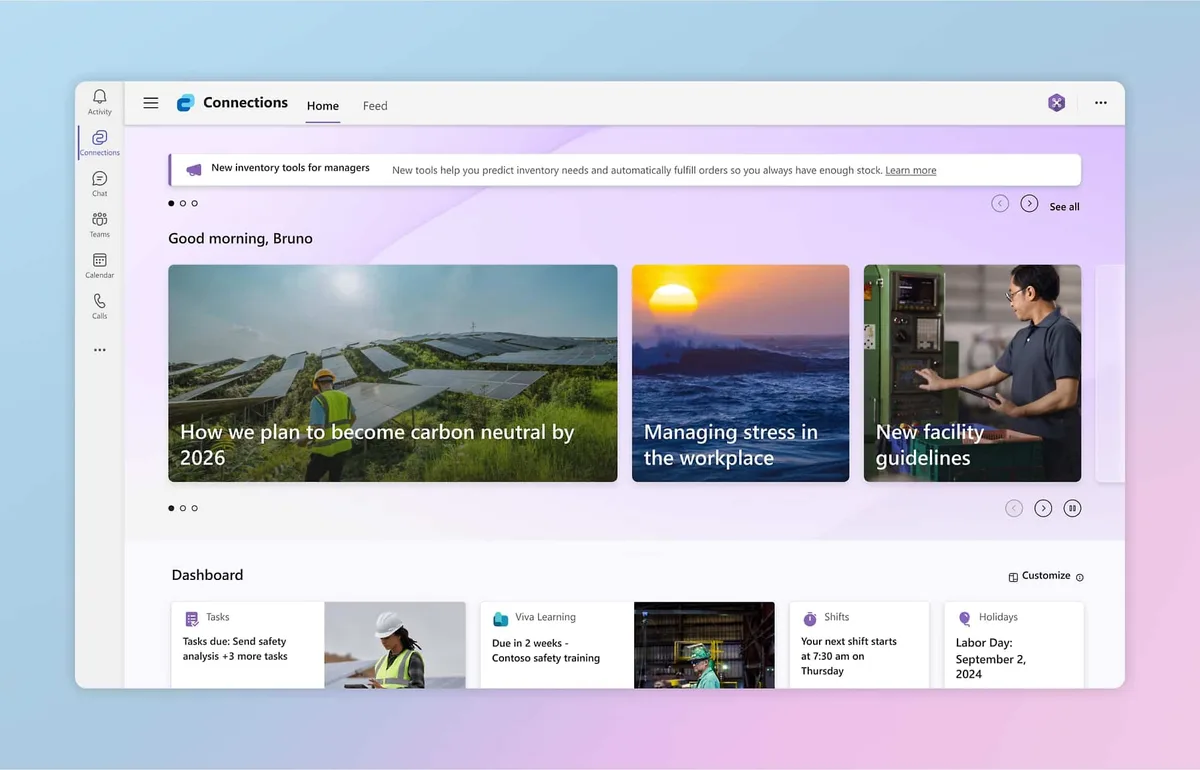
Para aquellas organizaciones que utilizan Microsoft Teams como centro de colaboración, también puede ser útil diseñar un recorrido de navegación aprovechando la integración entre Teams y un sitio de SharePoint, posible gracias a Viva Connections.
De hecho, Viva Connections permite ofrecer acceso rápido a los recursos corporativos procedentes de un sitio como la intranet, directamente dentro de Microsoft Teams, personalizando siempre los contenidos en función de las necesidades e intereses de cada usuario.
Metadatos y taxonomía
Los metadatos son información estructural que sirve para describir y organizar los contenidos en SharePoint.
No se trata de un simple tecnicismo, sino del medio que permite simplificar las búsquedas de los usuarios.
Al organizar los contenidos de un sitio, los metadatos transforman un sistema estático en una estructura dinámica e integrada con las capacidades de búsqueda de SharePoint. Pensemos, por ejemplo, en un contrato archivado en una biblioteca, que puede enriquecerse con metadatos como “Cliente”, “Estado” y “Fecha de redacción”. Cada uno de estos valores hace que el documento sea más fácil de localizar según la información que necesite el usuario.
Para entender mejor la importancia de los metadatos, imaginemos un entorno donde estos no existen: los usuarios tendrían que navegar por listas, bibliotecas y carpetas, revisando los contenidos uno por uno.
¿Por qué los metadatos son preferibles a las carpetas?
Una arquitectura racional debe centrarse en la simplificación. Por ello, los metadatos ofrecen una mejor organización que las carpetas tradicionales, las cuales pueden generar diversos problemas en la gestión de la información.
Supongamos que hay una carpeta para cada cliente: si un documento debe archivarse en varias categorías (“Cliente X”, “Proyecto Y”), será necesario duplicarlo, lo cual aumenta el riesgo de errores.
Los metadatos resuelven este problema, ya que en lugar de mover físicamente los documentos, permiten agregar etiquetas pertinentes en la biblioteca donde están almacenados (como “Cliente X” y “Proyecto Y”).
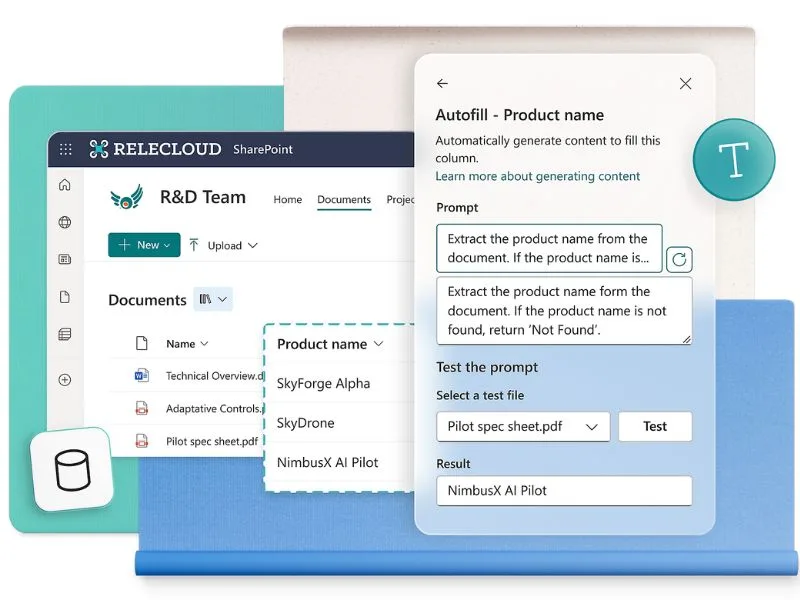
Para optimizar aún más la gestión de contenidos, SharePoint se integra con Microsoft Syntex, una solución basada en inteligencia artificial diseñada para automatizar la clasificación de documentos.
Las funcionalidades de Syntex, que ahora forman parte de SharePoint Premium, permiten analizar los contenidos cargados en SharePoint, identificar automáticamente los metadatos relevantes para su archivo (y por tanto su búsqueda), y aplicar estos valores en función de modelos preconfigurados por la empresa según sus necesidades.
¿Por qué es importante integrar los metadatos con la búsqueda?
Como se ha mencionado, los metadatos no solo organizan los contenidos, sino que también mejoran la funcionalidad de búsqueda.
En SharePoint, un sistema de búsqueda bien configurado utiliza los metadatos para ofrecer resultados más relevantes. Un usuario que busque “Informe anual 2023” encontrará de inmediato los documentos con las etiquetas “Año: 2023” y “Tipo: Informe”.
Además, es posible crear vistas personalizadas para mostrar automáticamente los documentos más útiles para los usuarios. Por ejemplo, un jefe de proyecto podría configurar una vista para que su equipo vea únicamente los archivos relacionados con los proyectos activos y de alta prioridad.
Buenas prácticas para la seguridad
Para cualquier empresa, es fundamental que la plataforma sobre la que se basa su digital workplace permita simplificar la gestión de la información sin comprometer en ningún momento la seguridad.
Otro paso clave en la planificación de la arquitectura de SharePoint consiste, por tanto, en asegurarse de que la información adecuada sea accesible únicamente para las personas con los permisos correctos.
A continuación, explicamos cómo lograrlo.
Asignar y verificar los permisos de los usuarios
SharePoint permite configurar permisos granulares para cada sitio, biblioteca o documento, ofreciendo un mayor control sobre los accesos. De esta manera, la empresa puede tener la seguridad de que la información sensible no se comparta por error.
Pero, ¿cómo se configuran estos permisos?
Los administradores pueden utilizar los grupos de seguridad de Microsoft 365 para asignar roles específicos a los usuarios con acceso al digital workplace.
Sin embargo, se debe evitar un error común: aplicar configuraciones de permisos demasiado complejas, lo que puede dificultar considerablemente su mantenimiento.
Una buena práctica consiste en heredar los permisos a nivel de sitio y modificar únicamente aquellos necesarios para acceder a secciones específicas. Por ejemplo, en una biblioteca de proyectos, el permiso de edición podría asignarse únicamente a los responsables de proyecto, mientras que el resto del equipo tendría acceso en modo solo lectura.
Aplicar barreras para la protección de los datos
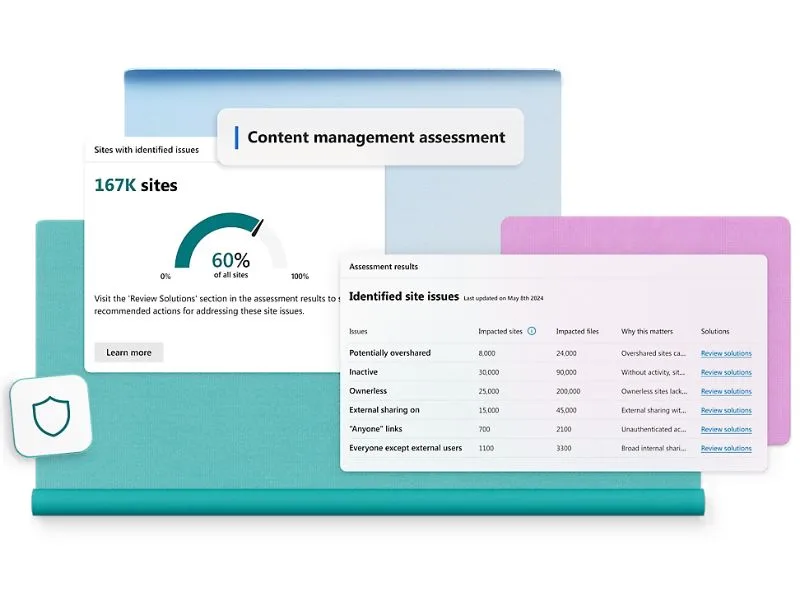
Las barreras informativas sirven para evitar comunicaciones no autorizadas entre grupos o divisiones dentro de una misma organización. Estas barreras son especialmente importantes en sectores como el financiero o el sanitario, donde el intercambio de datos está sujeto a controles estrictos.
De hecho, las barreras informativas impiden que ciertos grupos de usuarios visualicen documentos pertenecientes a otro equipo dentro de la empresa.
SharePoint ofrece herramientas integradas para garantizar que los datos se gestionen conforme a la normativa vigente. Entre ellas, destacamos las siguientes:
-
Etiquetas de cumplimiento: las Compliance Labels de Microsoft Purview permiten aplicar reglas de retención a los documentos, como la eliminación automática tras un determinado periodo de tiempo, y pueden aplicarse no solo a documentos en SharePoint, sino también en otros entornos de Microsoft 365.
-
Registro de auditoría: los audit logs, disponibles a través del Security & Compliance Center de Microsoft 365, registran cada acceso y modificación realizada a un archivo, proporcionando un sistema completo de trazabilidad para realizar las verificaciones necesarias en cualquier momento.
-
Protección contra la pérdida de datos: SharePoint detecta contenidos sensibles (como números de tarjetas de crédito) e impide que sean compartidos externamente, alertando a los usuarios o bloqueando automáticamente el acceso o el envío de los documentos que contienen dicha información.
¿Necesita una mano para gestionar sus sitios de Microsoft SharePoint?
Tenemos más de 100 para ayudar a su empresa a:
-
Mejorar la gestión de documentos y recursos
-
Distribuir los permisos adecuados a los usuarios
-
Garantizar la seguridad de la información compartida
-
Desarrollar partes web personalizadas y gráficos de marca
Contáctenos
Manténgase en contacto
Reciba nuestros recursos gratuitos para mejorar la intranet de su empresa y maximizar la inversión en Microsoft 365.