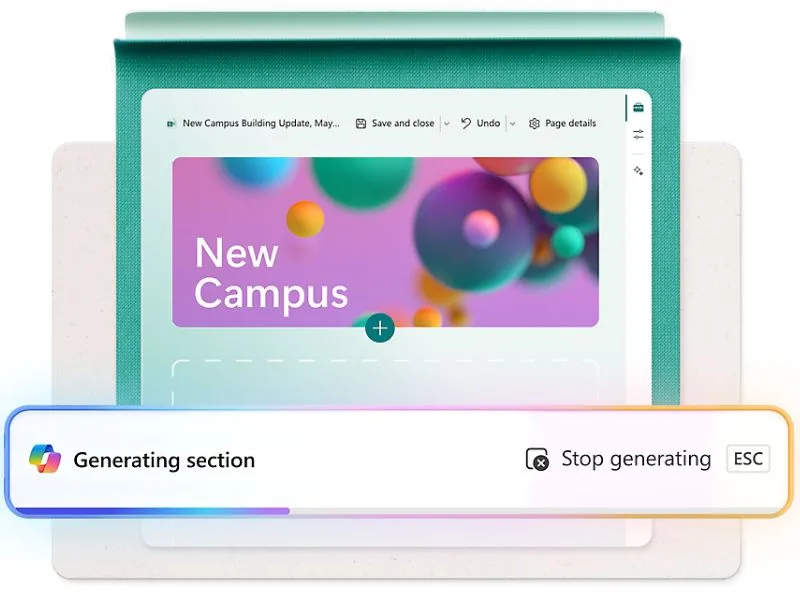

L’evoluzione digitale ha spinto le imprese a ripensare i propri modelli di gestione delle relazioni con i clienti. L’adozione di un sistema CRM (Customer Relationship Management) rappresenta oggi un impulso per accrescere la competitività e valorizzare il capitale umano. In questo ambito, SharePoint Online, già consolidato come piattaforma di collaborazione e gestione documentale, si presta anche a essere configurato come CRM, proponendo una soluzione interna flessibile e integrabile con l’intero ecosistema Microsoft 365.
In questo articolo, andremo ad analizzare i concetti fondamentali, le motivazioni che spingono verso questo tipo di trasformazioni e le fasi di pianificazione strategica per realizzare uno SharePoint CRM efficace.
Cosa troverai in questo articolo
Trasformare SharePoint in un CRM: cos’è e a cosa serve
Nel mercato attuale, le aziende hanno sempre più bisogno di monitorare, aggiornare e condividere informazioni sui clienti. È qui che entra in gioco il sistema CRM, la cui adozione consente di centralizzare dati provenienti da varie fonti, migliorando la visibilità sulle opportunità e garantendo una migliore collaborazione tra dipartimenti.
Le aziende che usano già strumenti della suite Microsoft 365 possono usare SharePoint per creare un ambiente CRM su misura, sfruttando gli strumenti già presenti nell’ecosistema targato Redmond e integrando funzionalità di gestione documentale e automazione. Questo approccio permette di ridurre i costi legati all’adozione di soluzioni CRM di terze parti, ma permette anche di personalizzare il sistema in base alle specifiche esigenze aziendali, agevolando una gestione più organizzata dei processi di vendita e assistenza.
Ma cos’è esattamente un CRM?
Stiamo parlando di un sistema progettato per gestire e analizzare le interazioni con i clienti attuali e potenziali, centralizzando tutte le informazioni necessarie in un unico luogo.
Cosa fa nella pratica un CRM?
Cosa fa un Costumer Relationship Management
Funzionalità del CRM Vantaggi per la gestione dei clienti
Gestione dei contatti Ogni informazione su un cliente o un potenziale cliente (nome, e-mail, storico degli acquisti, preferenze) è facilmente accessibile.
Monitoraggio delle opportunità Aiuta a seguire il percorso di vendita, come chi ha mostrato interesse per un prodotto, ma non ha ancora acquistato.
Gestione del ciclo di vendita Organizza le attività di vendita, ricorda scadenze importanti e aiuta i venditori a lavorare in modo più efficiente.
Supporto al servizio clienti Permette di rispondere più velocemente alle richieste e di tenere traccia dei problemi per offrire un supporto migliore.
Analisi dei dati Fornisce report e statistiche per capire cosa funziona e dove migliorare.
Sostanzialmente, un CRM funziona come una “cabina di regia” che mette in comunicazione reparti come vendite, marketing e assistenza clienti, ottimizzando il lavoro di squadra. In questo modo, un reparto Marketing può usare il CRM per creare campagne mirate, mentre il reparto Vendite può concentrarsi sulle opportunità più promettenti e il reparto Customer Service può risolvere problemi in modo rapido e personalizzato.
Adesso è più facile capire perché usare SharePoint come CRM può essere utile per quelle organizzazioni che già usano soluzioni Microsoft 365 o sono propense a farlo.
Come già scritto, SharePoint è noto principalmente come strumento per la gestione documentale e collaborazioni interne, ma può anche essere configurato come CRM grazie alla sua flessibilità. Ma come funziona esattamente SharePoint come CRM?
- Centralizzazione delle informazioni. Possiamo creare una struttura su misura per raccogliere e organizzare dati sui clienti, ad esempio:
Liste: tabelle che contengono informazioni sui clienti, come nome, contatti, richieste, storico delle interazioni.
-
Librerie: archivi dove salvare documenti come contratti, fatture o report legati a ciascun cliente.
-
Personalizzazione con metadati e lookup.
Metadati: permettono di etichettare e classificare i dati (ad esempio, stato del cliente: “Attivo”, “In trattativa”, “Inattivo”).
-
Lookup: collegano le liste tra loro, creando connessioni utili (ad esempio, collegare una lista di clienti a una lista di ordini).
-
Pagine personalizzate. Possiamo creare dashboard visive per mostrare i dati più rilevanti, come ad esempio un elenco di clienti con i dettagli delle ultime interazioni.
Dal lato sicurezza, SharePoint include un sistema avanzato di permessi, che permette di controllare chi può accedere ai dati dei clienti. In questo modo, i responsabili di un dipartimento possono accedere solo ai clienti assegnati al loro team, mentre i documenti sensibili (contratti, piani strategici) possono essere visibili solo alle persone autorizzate.
Inoltre, con SharePoint possiamo configurare il sistema per rispondere alle specifiche esigenze della nostra azienda, dalla creazione di cartelle clienti suddivise per dipartimento alla configurazione di Document Sets per raggruppare documenti correlati (come preventivi, ordini e report) in una struttura coerente.
Per spiegare tutto in maniera ancora più semplice, immaginiamo di voler costruire un sistema organizzato per gestire i nostri clienti e le loro informazioni usando SharePoint. Il primo passo è fare una buona progettazione, ovvero pensare a cosa serve davvero alla nostra azienda per tenere tutto sotto controllo. È come pianificare la struttura di una casa prima di iniziare a costruirla.
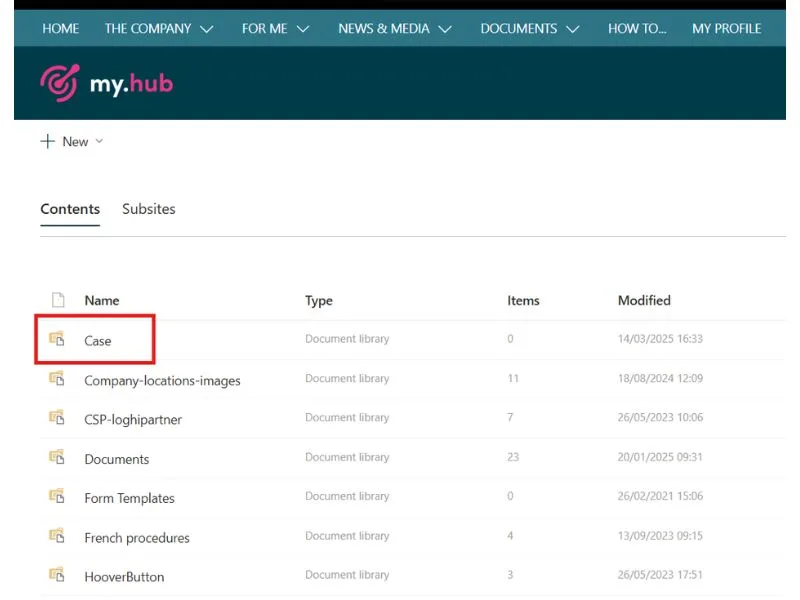
Prima di tutto, creiamo un sito centrale su SharePoint che diventa il nostro punto di riferimento. Questo sito può essere di due tipi:
-
Communication site: utile se vogliamo che tante persone leggano e consultino le informazioni (come report o annunci).
-
Team site: perfetto per lavorare in gruppo, dove i vari team possono collaborare e aggiornare i dati insieme.
Una volta che abbiamo scelto il tipo di sito, passiamo a organizzare le informazioni. Qui entrano in gioco le già citate liste e librerie.
Le liste sono come elenchi dove registriamo tutti i dati importanti. Può esserci una lista per i clienti, o per le opportunità di vendita per sapere quali trattative sono in corso.
Le librerie, invece, servono a gestire i documenti: contratti, preventivi o qualsiasi altro file legato ai clienti. Invece di creare mille cartelle dentro altre cartelle, usiamo i metadati, ovvero etichette che ci aiutano a classificare i file. Così, possiamo aggiungere un’etichetta con il nome del cliente o con il tipo di documento e troviamo subito quello che ci serve.
Un’altra “scorciatoia” offerta da SharePoint è la possibilità di collegare le liste usando le colonne di lookup. Questo significa che possiamo, per esempio, cliccare sul nome di un cliente in una lista e vedere tutte le trattative o i documenti legati a quel cliente. È come avere un filo conduttore che collega tutto, in pratica.
Infine, per evitare confusione, è molto importante stabilire delle regole chiare, come dare nomi standardizzati a file e colonne (ad esempio, “Contratto_Cliente_X” invece di “Doc1”).
Costruire un sistema CRM con SharePoint potrebbe sembrare complesso, ma in realtà risulta semplice se lo immaginiamo come un progetto da realizzare passo dopo passo.
Vedi intranet.ai in azione
Una intranet pronta all'uso su SharePoint Online, attiva in pochi giorni. Prenota una demo gratuita con il nostro team.
Prenota una demoGuida passo-passo per costruire un SharePoint CRM
L’obiettivo primario è quello di creare uno spazio centralizzato dove tutte le informazioni sui clienti siano organizzate e facilmente accessibili. Per raggiungere questo traguardo, è necessario seguire un percorso strutturato che parte dalla creazione del sito, passa per la configurazione delle liste e delle librerie documentali, fino ad arrivare alla costruzione di una dashboard intuitiva.
Ogni passaggio è pensato per costruire un sistema solido e scalabile, capace di adattarsi alle esigenze specifiche dell’azienda e di crescere nel tempo insieme ad essa.
1. Creare un sito SharePoint
Come già accennato, il primo passo è creare un sito dedicato al CRM, che sarà la base per tutto il sistema. Questo sito sarà come l’ufficio digitale dove conservare e gestire tutte le informazioni sui clienti. Quindi, andremo a scegliere se creare un Communication site o un Team site, in base a quello che ci serve. Ad esempio, se un team di vendite lavora a stretto contatto con il reparto marketing, un Team site sarà la scelta migliore.
Dopo aver scelto il tipo di sito, dobbiamo configurarlo per adattarlo al nostro obiettivo CRM. Quindi, prima di tutto diamo un nome chiaro e descrittivo al nostro sito (esempio, “SharePoint CRM”), dopodiché configuriamo un sistema di autorizzazioni, per decidere chi può vedere cosa. Quindi, colleghiamo il nostro sito dedicato al CRM ai gruppi di Microsoft 365.
Abbiamo realizzato una configurazione iniziale che non deve essere rigida, ma modulare e scalabile, permettendoci dunque di aggiungere nuove funzionalità o modificare quelle esistenti man mano che crescono le esigenze aziendali. Ad esempio, possiamo iniziare con una lista base per i clienti e poi aggiungere altre funzionalità come la gestione delle opportunità o dei documenti.
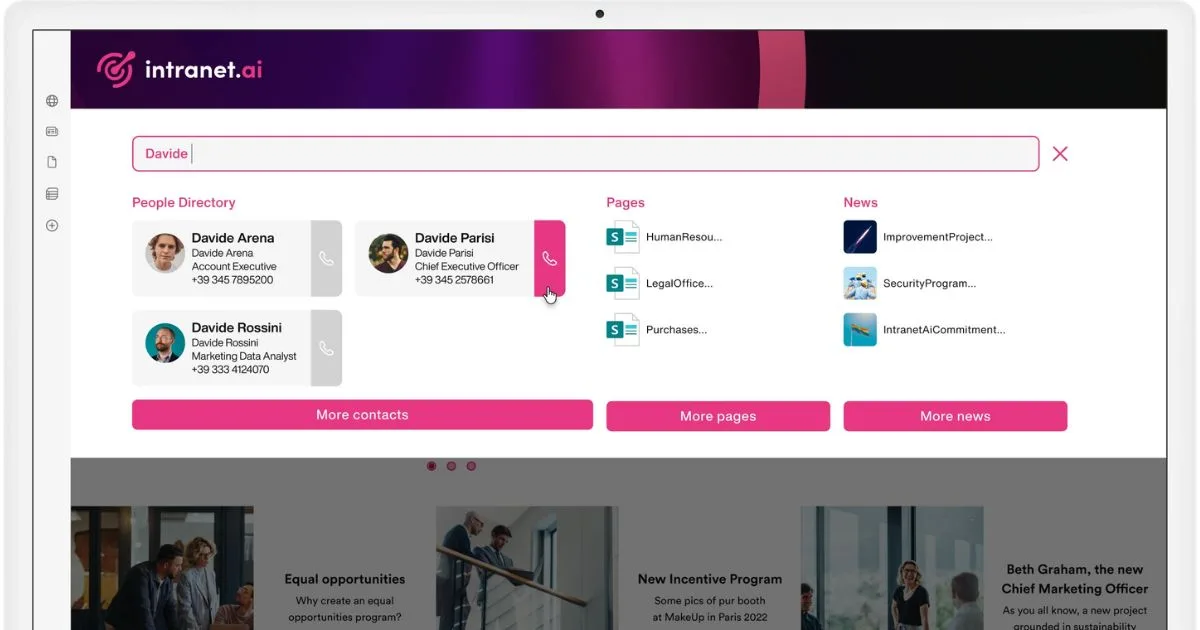
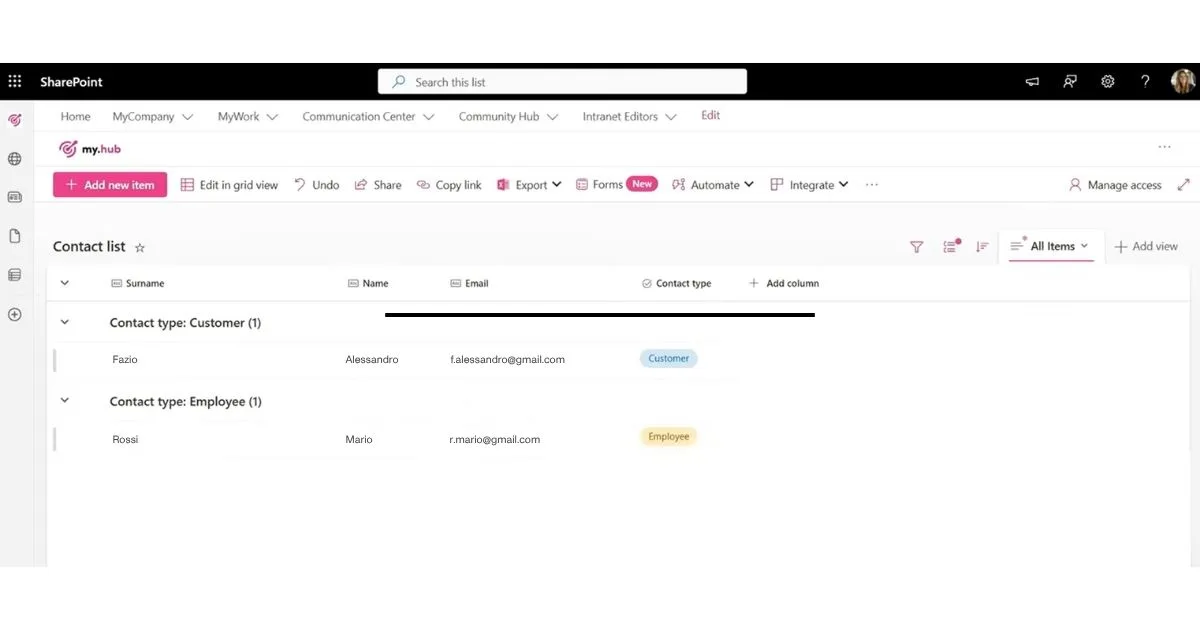
2. Configurare le liste SharePoint
Dopo aver creato il sito dedicato, il passo successivo è concentrarsi sulle liste SharePoint, perché sono loro il cuore del sistema. Infatti, le liste raccolgono e organizzano tutte le informazioni importanti, come chi sono i nostri clienti, quali opportunità abbiamo in corso e cosa dobbiamo fare per gestire al meglio ogni situazione.
Ad esempio, pensiamo alla lista dei Clienti e Contatti: qui inseriremo nomi, indirizzi, numeri di telefono e magari qualche informazione personalizzata, come il settore in cui opera un cliente o il nome del referente principale. È come avere un’agenda digitale, ma molto più potente, perché possiamo aggiungere dettagli utili e usarli per collegare i dati con altre liste. Questi collegamenti rendono tutto molto più semplice: possiamo vedere, ad esempio, non solo chi è il cliente, ma anche cosa abbiamo già fatto con lui e quali trattative sono ancora aperte.
Poi può esserci la lista delle Opportunità, dove teniamo traccia di tutte le trattative in corso. Qui non registriamo solo il valore potenziale di un accordo, ma anche il suo stato: è appena iniziato? È quasi chiuso? Magari abbiamo una data limite da rispettare e grazie a questa lista non rischiamo di dimenticarla. Un altro vantaggio è che ogni opportunità può essere collegata a un cliente specifico: basta cliccare per sapere a chi è associata e quali documenti sono stati caricati.
3. Gestire i Document Sets
A proposito di documenti, la gestione dei file è altrettanto importante.
Con le Document Libraries abbiamo un posto dove archiviare tutto, dai contratti ai preventivi. E qui entra in gioco un altro strumento utilissimo: i Document Sets. Immaginiamo un contenitore virtuale che raggruppa tutti i documenti di un cliente o di una trattativa. Non dobbiamo cercare in mille cartelle: troviamo tutto subito, possiamo persino configurare una pagina che ci mostra, in un colpo d’occhio, i file più importanti e qualche informazione chiave.
La configurazione di un Document Set prevede:
-
La personalizzazione di una Welcome Page che mostri in maniera chiara i documenti inclusi e le informazioni critiche del cliente.
-
L’impostazione di metadati condivisi, che garantiscono che ogni documento all’interno del set erediti le informazioni utili alla categorizzazione.
-
La definizione di regole per l’automazione di processi come la revisione o l’approvazione dei documenti.
Questo approccio ci permette di organizzare tutto in modo intuitivo. Niente confusione con le cartelle classiche, insomma, che a volte diventano un vero e proprio labirinto. Con i metadati, invece, possiamo classificare ogni documento e trovarlo rapidamente.
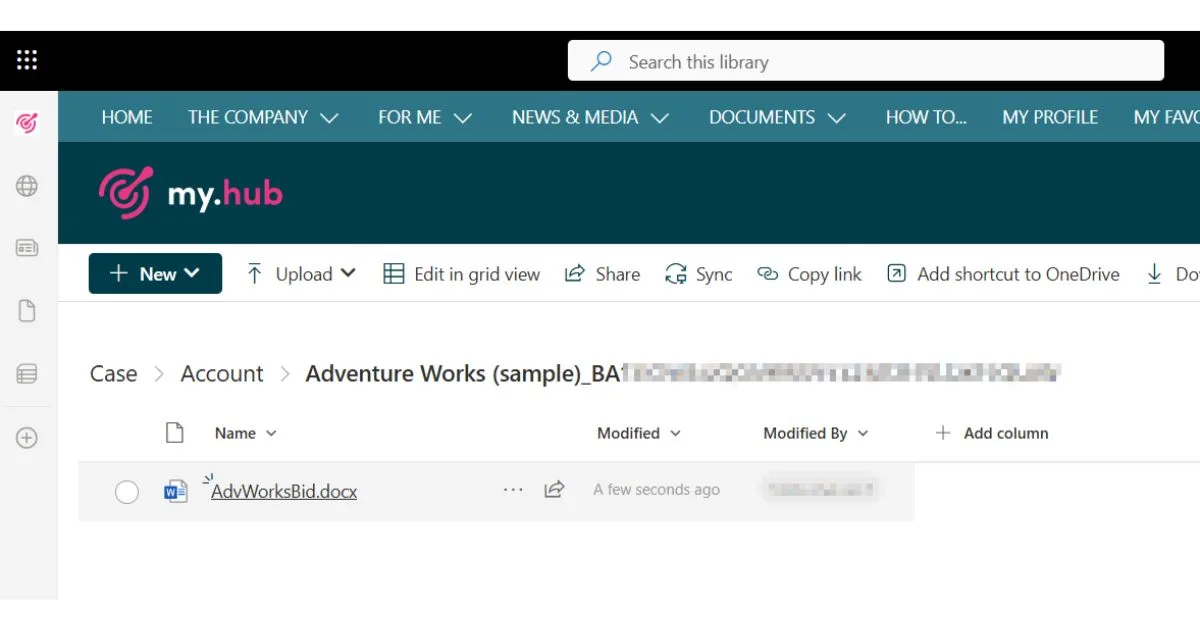
4. Creare una pagina SharePoint dedicata
Dopo aver creato le liste e le librerie per il CRM in SharePoint, è il momento di rendere il tutto accessibile e semplice da usare, creando una pagina dedicata all’interno del sito. Questa pagina sarà una dashboard centrale, ovvero un pannello che raccoglie e mostra in modo organizzato tutte le informazioni importanti sui clienti, le opportunità e i documenti.
Immaginiamo di avere una scrivania digitale dove possiamo vedere tutto ciò che ci serve a colpo d’occhio: i clienti che abbiamo aggiunto di recente, le trattative in corso, i documenti importanti come contratti o preventivi.
Per fare questo, su SharePoint si utilizzano le web part, che sono come widget (“blocchi”) che possiamo posizionare sulla pagina per mostrare i dati. Ad esempio:
-
Una web part per la lista dei clienti, con i contatti e le informazioni principali.
-
Un’altra per visualizzare le opportunità, con lo stato delle trattative e le date chiave.
-
Una sezione dedicata ai documenti, dove si può accedere ai contratti o ai report più rilevanti.
Questa pagina non solo organizza i dati, ma li rende facili da consultare per chiunque abbia bisogno di usarli.
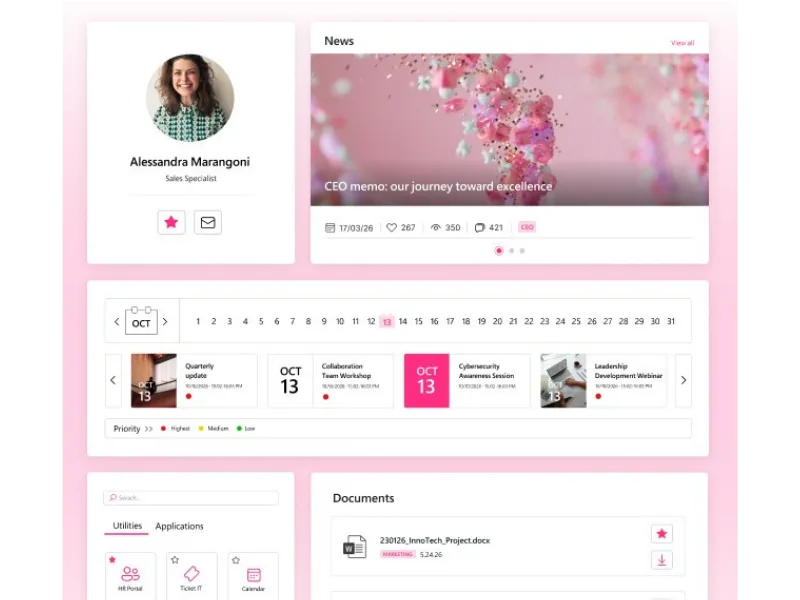
5. Aggiungere un sistema di filtraggio
Un altro aspetto molto importante del CRM in SharePoint è la possibilità di usare il Dynamic Filtering. Questo sistema collega le liste e le librerie tra loro, permettendo di filtrare automaticamente i dati in base a ciò che selezioniamo. Facciamo un esempio pratico:
-
Clicchiamo su un Cliente nella lista principale;
-
Subito, nella stessa pagina, visualizziamo tutte le opportunità legate a quel cliente e i documenti relativi, come contratti o preventivi.
Questa sincronizzazione è resa possibile grazie alle colonne di lookup e ai metadati che abbiamo impostato nelle liste e nelle librerie: in questo modo, il Dynamic Filtering ci permette di concentrarci solamente sui dati che ci interessano, senza dover cercare manualmente in più liste o sezioni.
Pensiamo alla dashboard come a un pannello di controllo personalizzato. Quando accediamo alla pagina, possiamo:
-
Filtrare i dati con un clic, ad esempio scegliendo un cliente specifico.
-
Vedere subito le opportunità e i documenti collegati, senza passare da una lista all’altra.
-
Lavorare in modo più veloce e organizzato, perché tutto è sincronizzato automaticamente.
In poche parole, questa pagina dedicata ci dà una visione completa e immediata di tutto quello che riguarda i nostri clienti e le relative trattative.
SharePoint CRM: integrazioni con Microsoft 365
L’ecosistema Microsoft 365, potenziato dalla Power Platform, semplifica e migliora la gestione dei dati aziendali in un modo che cambia il modo di lavorare. Ciò è reso possibile grazie a una profonda integrazione tra strumenti come SharePoint CRM, Power Automate, Power Apps, Power BI e Microsoft Teams, che insieme formano una piattaforma unificata e intelligente.
Ma cosa significa in pratica?
SharePoint CRM e Power Automate
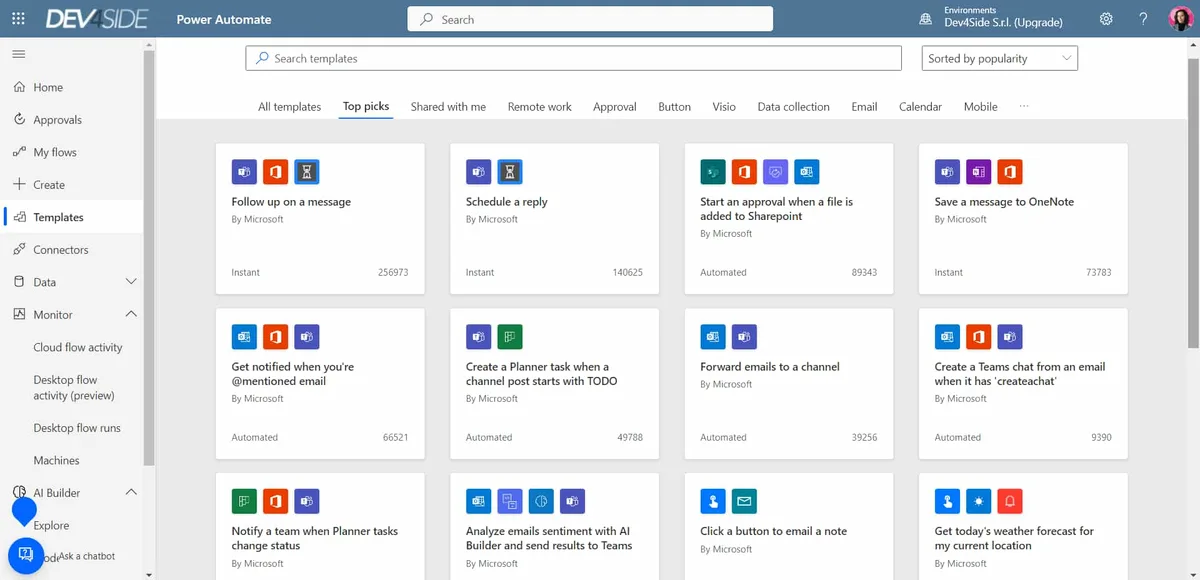
Power Automate ci permette di automatizzare attività ripetitive e flussi di lavoro complessi. Questo strumento si afferma infatti come la spina dorsale dell’automazione in un sistema CRM costruito su SharePoint.
La possibilità di creare flussi di lavoro che reagiscono a eventi specifici e che si integrano in maniera trasparente con le liste, le librerie e i metadati già configurati nel sito in CRM ci semplifica non poco il lavoro. Piuttosto che eseguire manualmente operazioni ripetitive, il workflow automatizzato potrebbe attivarsi immediatamente all’aggiunta di un nuovo cliente che viene registrato in SharePoint CRM, inviando notifiche personalizzate tramite email o Microsoft Teams agli utenti interessati.
Inoltre, può avviare il processo di approvazione dell’inserimento dei dati e può persino creare automaticamente una cartella dedicata nella Document Library associata al cliente.
SharePoint CRM e Power Apps
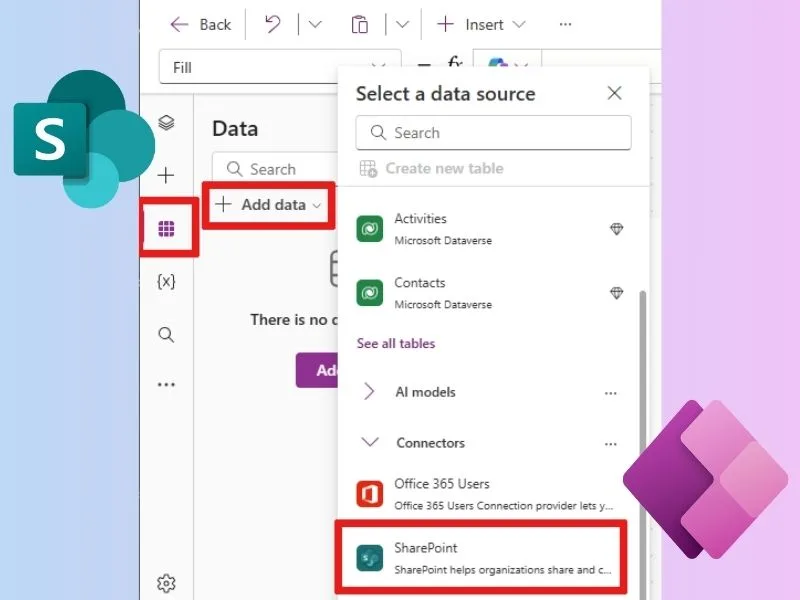
Con Power Apps, invece, possiamo sviluppare applicazioni aziendali low code su misura, offrendo un’interfaccia intuitiva che facilita l’accesso e la gestione dei dati. Nel contesto di uno SharePoint CRM, questa flessibilità ci permette di progettare app specifiche per diversi reparti, come vendite, assistenza clienti o marketing, ognuno dei quali visualizza i dati in modo personalizzato e pertinente.
Facendo un esempio pratico, un’applicazione sviluppata con Power Apps può offrire una dashboard che mostra in tempo reale lo stato delle trattative, le priorità di contatto e le informazioni sui clienti. Queste applicazioni possono integrare elementi interattivi come grafici, filtri dinamici e pulsanti per aggiornare le informazioni, in modo tale che l’utente abbia sempre una visione completa e aggiornata delle attività CRM.
Inoltre, l’uso di Power Apps consente di implementare moduli personalizzati per l’immissione dei dati, riducendo errori e standardizzando le informazioni raccolte. L’integrazione con altre fonti di dati, come file archiviati in raccolte documenti o dati provenienti da sistemi esterni, consente inoltre di creare applicazioni che fungono da hub centrale, consolidando tutte le informazioni utili e offrendo agli operatori commerciali un’interfaccia unica per interagire con il CRM.
SharePoint CRM e Power BI
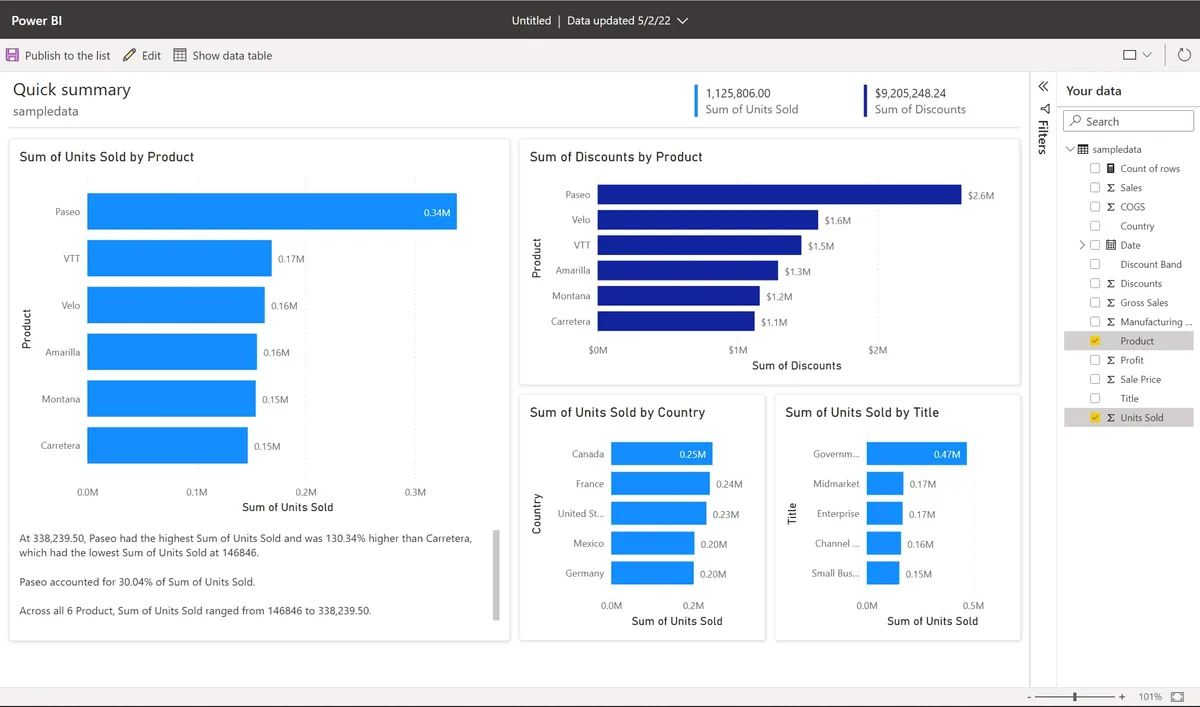
Proseguendo con gli strumenti della Power Platform, è giunto il momento di parlare di Power BI: con questo strumento, possiamo trasformare i dati raccolti in SharePoint CRM in report visivi e dashboard interattive. La capacità di aggregare informazioni provenienti da diverse fonti (liste, raccolte documentali, flussi di lavoro di Power Automate, persino dati esterni) ci consente di ottenere una visione d’insieme sulle performance commerciali in tempo reale.
Facendo qualche esempio pratico, con Power BI possiamo monitorare il tasso di conversione delle trattative, analizzare il volume di vendite per settore o verificare quali clienti generano il maggior ritorno economico. Le dashboard possono essere configurate per aggiornarsi automaticamente, consentendo ai responsabili di individuare tempestivamente eventuali criticità o opportunità e di pianificare eventuali strategie correttive.
SharePoint CRM e Microsoft Teams
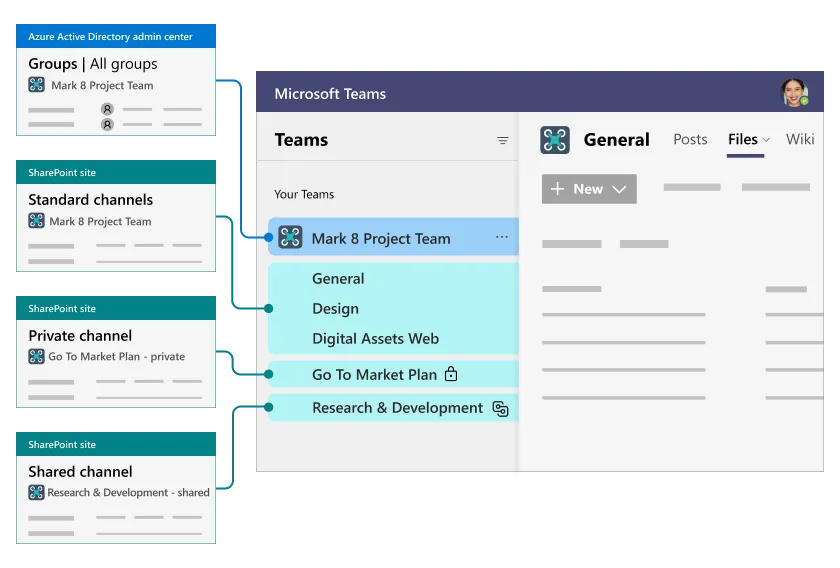
Proseguiamo parlando dell’integrazione con Microsoft Teams, che ci permette di accedere ai dati del CRM direttamente dall’ambiente di chat e collaborazione. Teams, infatti, si pone come un punto d’incontro fondamentale per la comunicazione e la collaborazione, integrandosi perfettamente con le funzionalità di SharePoint CRM. La creazione di team dedicati permette di gestire le relazioni con i clienti in maniera modulare, suddividendo le informazioni e le attività per clienti o segmenti di mercato.
Ogni team, dotato di canali specifici, consente di mantenere le comunicazioni focalizzate sulle attività relative a un particolare cliente o a una serie di trattative. Questa struttura non solo facilita l’accesso ai documenti, che restano archiviati in SharePoint, ma anche la condivisione degli aggiornamenti, la pianificazione delle attività e il coordinamento dei progetti.
L’integrazione nativa tra Teams e SharePoint permette la sincronizzazione automatica dei file e l’adozione di funzioni collaborative, come le riunioni virtuali, le chat e le notifiche in tempo reale. Ogni modifica o aggiornamento viene comunicato immediatamente ai membri del team, riducendo i tempi di risposta.
SharePoint CRM e Microsoft Viva
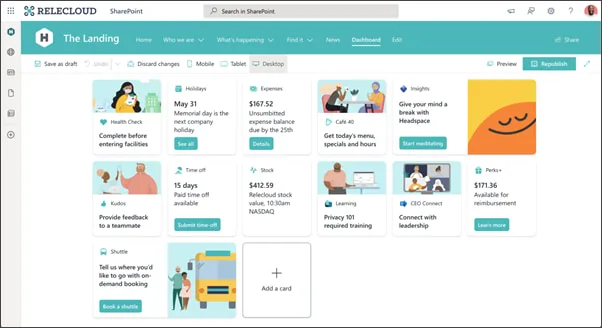
Oltre alle integrazioni classiche, possiamo vedere anche quali sono le soluzioni più moderne che permettono di potenziare l’utilizzo di SharePoint come CRM. Prendiamo ad esempio la piattaforma Microsoft Viva, che può integrarsi perfettamente con SharePoint CRM e Microsoft Teams. Questa piattaforma è stata progettata per migliorare l’esperienza lavorativa attraverso moduli come Viva Connections, Insights, Learning e Topics.
Con Viva Insights, ad esempio, possiamo ottenere suggerimenti personalizzati per gestire meglio il nostro tempo e le nostre attività. Ad esempio, se trascorriamo molto tempo in riunioni, Viva Insights potrebbe suggerirci di pianificare momenti dedicati al lavoro concentrato, evidenziando quando siamo più produttivi, oppure, analizzando i dati del CRM in SharePoint, potrebbe segnalarci quali attività legate ai clienti sono in scadenza o necessitano attenzione. In pratica, è come avere un assistente virtuale che ci aiuta a lavorare in modo più efficace.
Con Viva Topics, invece, possiamo finire di perder tempo a cercare un documento o un’informazione specifica: usando l’intelligenza artificiale, infatti, questo strumento fa al caso nostro quando lavoriamo su un cliente in SharePoint CRM perché riesce a identificare automaticamente tutti i documenti, le email, le conversazioni in Teams e le risorse collegate a quel cliente, organizzandole in un’unica vista. Un altro vantaggio è che Viva Topics crea una sorta di “enciclopedia aziendale” automatica: per ogni progetto o cliente, possiamo vedere informazioni essenziali come contatti, cronologie e risorse chiave, tutto raccolto in un unico spazio.
SharePoint CRM e Microsoft Planner
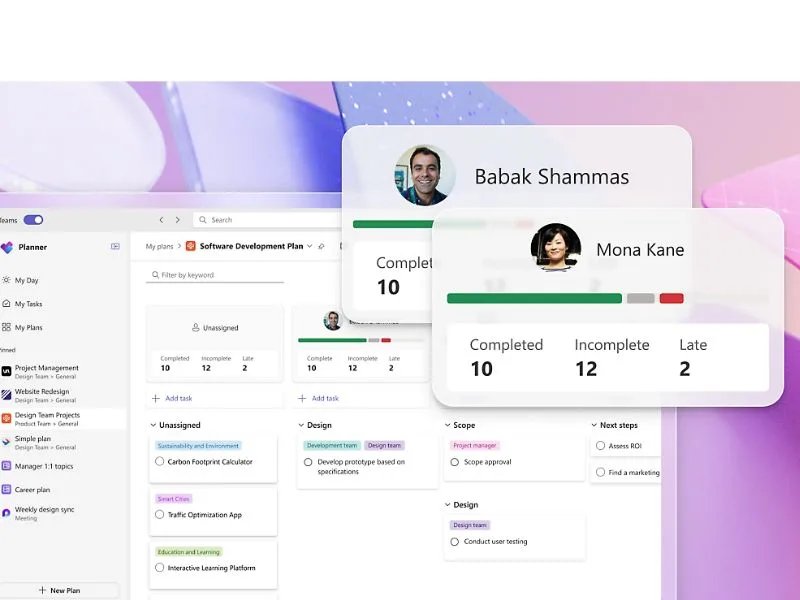
Un altro strumento Microsoft che può fare al caso nostro in uno SharePoint CRM è Planner, perfetto per organizzare e monitorare tutte le attività legate ai nostri clienti in un contesto condiviso.
In pratica, possiamo creare un piano dedicato a un cliente direttamente in Planner, con schede per ogni attività: “Preparare il contratto”, “Presentare la proposta”, “Seguire l’onboarding”. Ogni scheda include scadenze, priorità e assegnazioni: ad esempio, possiamo assegnare la preparazione del contratto a un nostro collega con deadline per il prossimo venerdì.
Infine, possiamo sfruttare l’integrazione con SharePoint CRM e Teams, in modo che le informazioni del cliente archiviate in SharePoint vengano automaticamente richiamate in Planner. Inoltre, ogni aggiornamento del piano può essere notificato in Teams, così il team è sempre allineato.
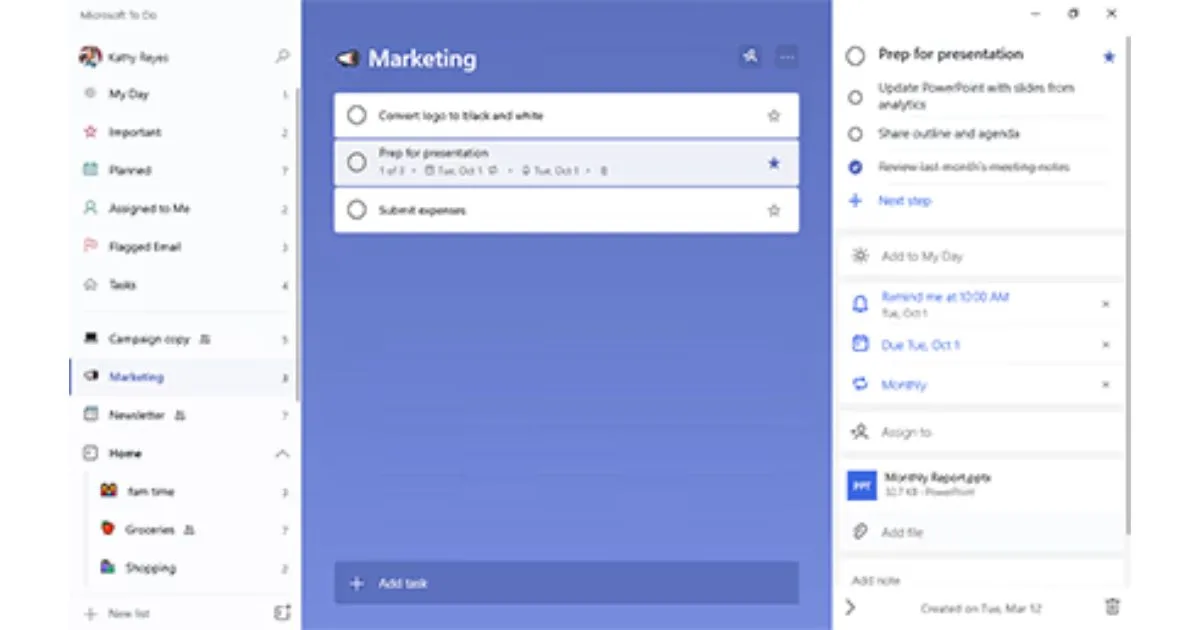
SharePoint CRM e Microsoft To Do
Mentre Planner organizza il lavoro di squadra, To Do si occupa delle nostre attività personali. Ad esempio, se in Planner ci viene assegnato un compito, questo viene sincronizzato automaticamente con la nostra lista in To Do.
Possiamo creare una lista dedicata per ogni progetto o cliente e includere attività come “Chiamare il cliente”, “Rivedere il report” o “Aggiornare la lista contatti”.
To Do, infine, ci avvisa delle scadenze e si sincronizza su tutti i nostri dispositivi, così non dimentichiamo mai nulla, anche quando siamo fuori ufficio.
SharePoint CRM, Dynamics 365 e Dataverse
Adesso immaginiamo di voler portare la gestione delle relazioni con i clienti a un livello superiore. Qui entrano in gioco Dynamics 365 e Dataverse, due strumenti che, integrati con SharePoint CRM, trasformano il modo in cui raccogliamo, analizziamo e usiamo i dati.
Dynamics 365 è come un super CRM che ci permette non solo di gestire i clienti, ma anche di analizzare il loro comportamento e anticipare le loro esigenze. Nella pratica ci permette di gestire in modo semplificato i seguenti elementi:
-
Customer journey: possiamo tracciare ogni fase del percorso di un cliente, dalla prima interazione fino alla chiusura di un contratto. Ad esempio, se un cliente visita il nostro sito web, si iscrive alla newsletter e richiede un preventivo, Dynamics 365 registra tutte queste informazioni e le collega nel profilo del cliente.
-
Previsioni comportamentali: grazie agli algoritmi di intelligenza artificiale integrati, possiamo prevedere quali clienti sono più propensi a fare un acquisto o quali potrebbero abbandonarci. Questo ci permette di agire in anticipo, offrendo sconti o promozioni mirate.
-
Personalizzazione delle offerte: possiamo segmentare i clienti in base a preferenze, comportamenti e storico degli acquisti. Ad esempio, un cliente che ha acquistato un prodotto premium potrebbe ricevere offerte per servizi esclusivi correlati.
Se Dynamics 365 è il volto visibile della gestione clienti, Dataverseè il motore che alimenta tutto. È una piattaforma di dati centralizzata che collega SharePoint, Power Apps e altri strumenti. In pratica, permette di centralizzare i dati, combinando in un’unica base dati le informazioni raccolte su un cliente da SharePoint CRM, Power Apps e Dynamics.
Inoltre, con Dataverse possiamo elaborare grandi quantità di dati per identificare tendenze e ottenere insights utili. Ad esempio, potremmo analizzare i feedback dei clienti per capire quali prodotti funzionano meglio in specifici mercati.
Prendiamo il caso di un cliente che invia una richiesta di supporto tramite un’app Power Apps, aggiorna il proprio profilo in SharePoint CRM e partecipa a un evento organizzato dalla nostra azienda. Dataverse è capace di unificare tutte queste informazioni, rendendole disponibili in Dynamics 365.
SharePoint CRM e Microsoft 365 Copilot
Infine, concludiamo questo elenco di strumenti integrabili con SharePoint CRM con un tool rivoluzionario, basato sull’intelligenza artificiale: parliamo per un momento di Microsoft Copilot.
Immaginiamo di avere un assistente personale sempre al nostro fianco, pronto a svolgere compiti complessi al posto nostro, suggerire azioni intelligenti e aiutarci a lavorare più velocemente. Questo è esattamente quello che fa Copilot, l’assistente AI integrato negli strumenti Microsoft come Word, Excel, Teams e SharePoint.
Supponiamo di dover preparare un report dettagliato sui clienti per il nostro capo. In passato, questo significava raccogliere dati manualmente, analizzarli, creare grafici, un processo lungo e noioso, insomma. Con Copilot possiamo semplicemente chiedere allo strumento, in linguaggio naturale, di creare un report. Ad esempio, possiamo chiedergli: “Genera un grafico con i dati delle vendite dell’ultimo trimestre suddiviso per settore”. A questo punto l’AI analizza i dati nel CRM di SharePoint, li importa automaticamente in Power BI e ci restituisce un report con grafici, tabelle e insight utili, tutto in pochi minuti.
Facciamo un altro esempio: immaginiamo di lavorare su un progetto CRM e di ricevere molte email e messaggi in Teams. A volte è difficile capire quali siano le priorità. Copilot ci aiuta analizzando il contenuto delle email e delle chat, identificando richieste importanti o argomenti urgenti. Quindi ci suggerisce azioni specifiche, come rispondere a un cliente o assegnare un’attività a un collega o programmare una riunione.
Continuando con gli esempi, in Word, Copilot può aiutarci a scrivere una proposta commerciale o una sintesi di un report CRM, semplicemente chiedendogli: “Crea un documento che spieghi i risultati della nostra ultima campagna marketing”. In Excel, invece, può creare analisi avanzate: se gli chiediamo “Mostrami le vendite medie per cliente nell’ultimo anno”, il foglio di calcolo verrà generato con grafici e formule già impostati. In sintesi, Copilot è come avere un collega instancabile e super esperto che lavora con noi su Word, Excel, Teams, SharePoint e molto altro ancora, aiutandoci a fare di più, a farlo meglio e più velocemente.
Va detto che implementare questo sistema CRM in SharePoint eventualmente integrato con altre soluzioni non richiede un’adozione totale immediata.
Si può partire da un’esigenza specifica, come automatizzare un processo o migliorare la reportistica, e gradualmente integrare gli altri strumenti. Con il supporto di consulenti o società specializzate nello sviluppo di soluzioni basate su Microsoft 365 è possibile personalizzare le soluzioni in base alle priorità dell’azienda: è il caso di intranet.ai, che mette a disposizione dei suoi clienti una vasta gamma di risorse e funzionalità per ottimizzare la produttività aziendale con intranet realizzate su misura.