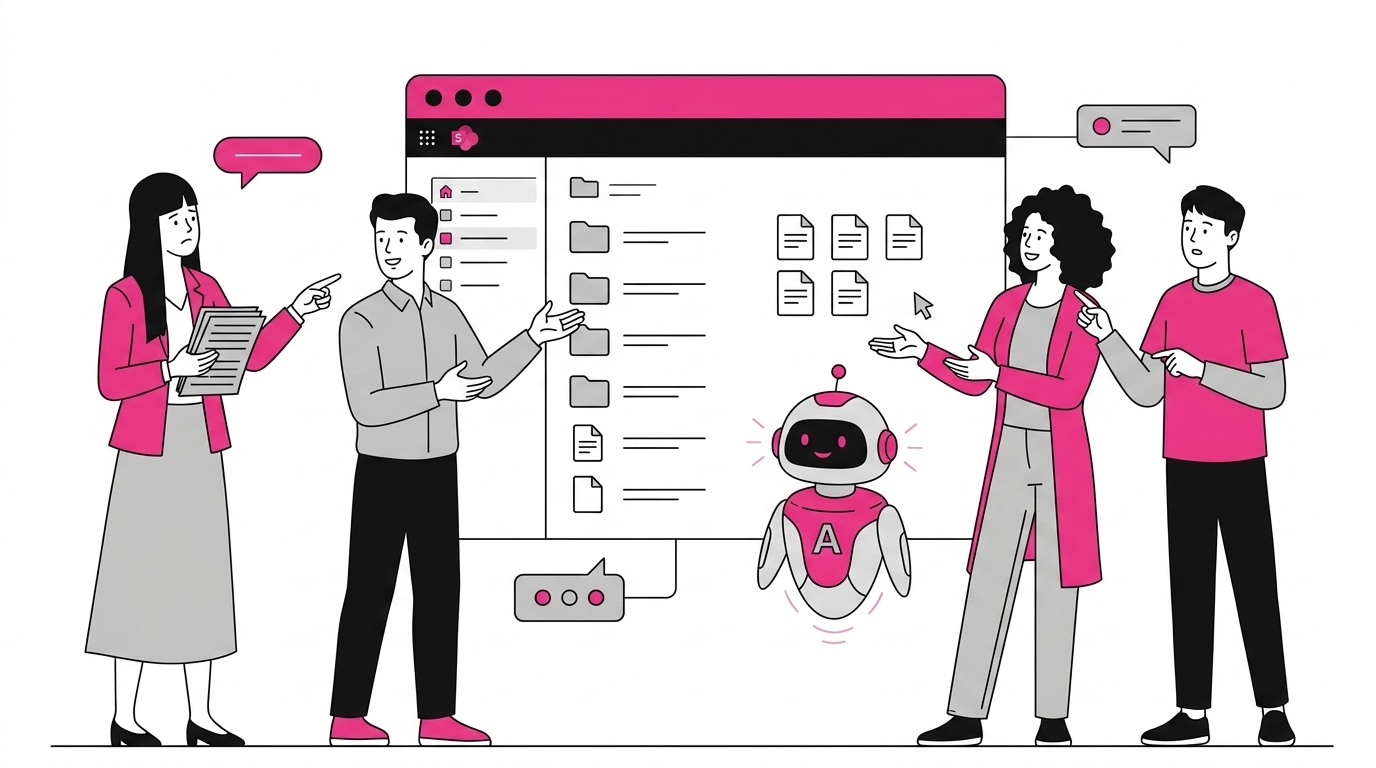
Agents i SharePoint er et af de tydeligste eksempler på, hvordan Microsoft bringer generativ AI direkte ind i den daglige digitale arbejdsplads i stedet for at holde den i et separat chatvindue.
Kort sagt er en agent i SharePoint en Copilot-drevet assistent, der er afgrænset til et bestemt stykke indhold, et site, et dokumentbibliotek eller et håndplukket udvalg af filer. I stedet for at lede gennem mapper stiller folk et spørgsmål i naturligt sprog og får et svar, der bygger på det pågældende indhold, komplet med kildehenvisninger tilbage til de oprindelige dokumenter.
Microsoft tilføjer nu en standard-Site Agent på hvert SharePoint-site, og enhver med redigeringsrettigheder kan oprette brugerdefinerede agenter, der er skræddersyet til et team, et projekt eller en videnbase. I denne artikel ser vi på, hvad disse agenter er, hvordan standardagenten fungerer, hvordan du bygger din egen, de mest nyttige intranet-scenarier og de governance-forhold, du bør planlægge for, før du udruller dem.
Hvad du finder i denne artikel
- Hvad er agents i SharePoint?
- Standard-Site Agent på hvert site
- Sådan opretter du en brugerdefineret agent i SharePoint
- Reelle use cases for et intranet
- Begrænsninger og governance-forhold
- Agenter og et administreret intranet bygget på SharePoint
What are agents in SharePoint?
En agent i SharePoint er en AI-assistent, drevet af Microsoft Copilot, der bygger på et bestemt omfang af SharePoint-indhold. Det omfang kan være et helt site, et enkelt dokumentbibliotek eller et kurateret udvalg af filer og mapper. Folk interagerer med den i almindeligt sprog, og den svarer udelukkende ud fra det indhold, den er blevet peget mod, med kildehenvisninger til dokumenterne, så svarene kan verificeres.
Den centrale idé er afgrænsning. En generel Copilot trækker på alt, hvad du har adgang til på tværs af Microsoft 365. En SharePoint-agent er bevidst smallere: den fokuserer på de dokumenter, der har betydning for et bestemt team eller emne. Det fokus gør typisk svarene mere relevante og lettere at stole på, fordi agenten ræsonnerer over et defineret, kurateret sæt filer i stedet for hele tenanten.
Agents i SharePoint bygger på det samme fundament som resten af SharePoint Online. De bruger det indhold, du allerede gemmer i sites og biblioteker, de respekterer de tilladelser, du allerede har på plads, og de passer naturligt ind i den bredere AI-intranet-oplevelse, som Microsoft bygger på tværs af Microsoft 365.
Der er to måder, agenter optræder på i SharePoint. Den første er standard-Site Agent, som Microsoft klargør automatisk. Den anden er brugerdefinerede agenter, som brugere opretter og konfigurerer til et bestemt formål. Lad os se på hver enkelt.
Se intranet.ai i aktion
Et brugsklart intranet på SharePoint Online, klar på få dage. Book en gratis demo med vores team.
Book en demoThe default Site Agent on every site
Microsoft tilføjer en standard-Site Agent på hvert SharePoint-site automatisk, så folk kan begynde at stille spørgsmål om et sites indhold uden nogen opsætning. Site Agent er afgrænset til det pågældende site. Den kan hjælpe brugere med at finde dokumenter, opsummere sider og besvare spørgsmål om, hvad der ligger på sitet, alt sammen i naturligt sprog og med links tilbage til kilden.
Fordi den er klargjort som standard, sænker Site Agent tærsklen for at få værdi ud af AI på dit intranet. Der er intet flow at bygge og ingen konfigurationsskærm at lære først. Et site-medlem kan åbne agenten, skrive et spørgsmål som “hvor er den nyeste rejsepolitik?” og få et velfunderet svar, der peger på den rigtige fil.
Når det er sagt, afhænger den præcise oplevelse af dit miljø. Tilgængelighed, måden agenten vises på i grænsefladen, og hvad den kan, påvirkes af din tenant-konfiguration og Copilot-licensering. Microsoft giver også administratorer kontroller til at styre disse funktioner på tenant- og site-niveau, så den standardadfærd, du ser, kan adskille sig fra en anden organisations.
Site Agent er et fornuftigt udgangspunkt. Det er den mindst krævende måde at sætte en AI-assistent foran medarbejderne på et site, de allerede bruger. Når du har brug for noget mere specialiseret, er det her, brugerdefinerede agenter kommer ind.
How to create a custom agent in SharePoint
Hvis du har redigeringsrettigheder på et SharePoint-site, kan du oprette en brugerdefineret agent ved hjælp af kommandoen “Opret en agent”, der er tilgængelig i site- og dokumentbiblioteksgrænsefladen. SharePoint genererer derefter en agent, som du kan afgrænse til hele sitet, et bestemt bibliotek eller et valgt sæt filer og mapper. Når du gemmer den, lagres agenten på sitet som sit eget element, der kan deles med personer, der har adgang til det pågældende indhold.
Oprettelse af en agent følger typisk nogle få enkle trin:
- Vælg omfanget. Peg agenten mod et site, et bibliotek eller et udvalg af filer og mapper, der indeholder den viden, du ønsker, den skal bruge.
- Giv den en identitet. Tilføj et tydeligt navn og en beskrivelse, så folk forstår, hvad agenten er til, for eksempel “HR-politik-assistent” eller “Onboarding-hjælper”.
- Tilføj instruktioner og startprompts. Styr agentens tone og adfærd, og tilbyd eksempelspørgsmål, så brugerne ved, hvad de kan spørge om.
- Gem og del. Agenten bliver tilgængelig for de personer, der allerede har tilladelse til det underliggende indhold.
En nyttig detalje er, at brugerdefinerede agenter gemmes som filer på sitet, hvilket gør dem flytbare. Du kan holde en agent ved siden af det bibliotek, den betjener, kopiere den hen, hvor den er nyttig, og administrere den som andet site-indhold. Til dybere eller mere komplekse behov kan avancerede skabere udvide agenter yderligere med Microsoft Copilot Studio, selvom oprettelsesoplevelsen i selve produktet er designet, så ikke-tekniske site-ejere kan bygge noget brugbart på få minutter.
Når en agent eksisterer, bliver den et naturligt supplement til funktioner som avanceret søgning, der giver folk både en måde at browse på og en måde simpelthen at spørge på.
Real use cases for an intranet
På et reelt intranet skinner afgrænsede agenter, når de sidder oven på velorganiseret indhold. De mest værdifulde scenarier er som regel dem, hvor medarbejdere stiller de samme spørgsmål gentagne gange, og svarene ligger i dokumenter, der er lette at definere og holde opdateret. Her er de mønstre, vi ser oftest.
HR- og politik-assistent. Peg en agent mod HR-biblioteket, så medarbejdere kan spørge om orlov, udlæg, goder eller den nyeste politikversion og få et svar med kildehenvisning, i stedet for at e-maile HR-teamet eller lede gennem mapper.
Onboarding-følgesvend. Afgræns en agent til onboarding-materiale for en afdeling. Nyansatte kan spørge “hvilke værktøjer har jeg brug for i den første uge?” eller “hvem godkender min udstyrsanmodning?” og få velfunderet, konsistent vejledning.
Projekt-videnbase. Giv et projektteam en agent over deres site, så medlemmer hurtigt kan genkalde sig beslutninger, finde den nyeste specifikation eller opsummere et langt statusdokument uden at åbne hver enkelt fil.
IT- og helpdesk-selvbetjening. En agent over et IT-vidensbibliotek kan besvare rutinemæssige “hvordan gør jeg”-spørgsmål, afbøde sager og pege brugere mod den rigtige procedure. Dette supplerer den slags videnstyring, der holder et intranet nyttigt over tid.
Den fælles tråd er kuratering. En agent er kun så god som det indhold, der ligger under den. Når kildebiblioteket er opdateret, velmærket og korrekt rettighedssat, gør en afgrænset agent det til noget, medarbejderne simpelthen kan tale med.
Limitations and governance considerations
Agents i SharePoint er kraftfulde, men de er ikke en erstatning for solid informationsstyring. Det vigtigste punkt er, at agenter respekterer eksisterende tilladelser: en agent returnerer kun indhold, som den spørgende allerede har adgang til. Det er beroligende, men det betyder også, at en agent vil bringe dårligt sikret eller overdelt indhold frem hurtigere, end manuel browsing nogensinde ville, så oprydning i tilladelser er en forudsætning, ikke en eftertanke.
Et par praktiske forhold er værd at planlægge for:
- Indholdskvalitet driver svarkvalitet. Forældede, duplikerede eller umærkede dokumenter fører til forvirrende svar. Behandl agenter som en anledning til at rydde op og kuratere dine mest brugte biblioteker.
- Hvem kan oprette agenter. Da redigeringsrettigheder er adgangskravet for at oprette brugerdefinerede agenter, så beslut hvilke roller der bør have det, og brug admin-kontroller til at styre agentoprettelse på tværs af tenanten.
- Licens og omkostninger. Adgang til agenter er blevet tilbudt både gennem en Microsoft 365 Copilot-licens og gennem pay-as-you-go-forbrug afregnet via Azure. Vilkårene ændrer sig, så bekræft den aktuelle model og budgettér for forbrug før en bred udrulning.
- Disciplin i afgrænsning. Mange smalle, velnavngivne agenter klarer sig typisk bedre end én kæmpe altomfattende agent, fordi en stram afgrænsning giver mere fokuserede svar.
At behandle agenter som en del af en bredere governance-plan, snarere end et hurtigt klik, er det, der adskiller en hjælpsom udrulning fra en støjende. Microsofts egen admin-dokumentation er den rette reference for de kontroller, der er tilgængelige i din tenant.
Agents and a managed intranet built on SharePoint
Agenter fungerer bedst, når SharePoint-fundamentet under dem allerede er velstruktureret, styret og let at navigere i. Det er præcis det hul, et administreret intranet sigter mod at udfylde. En platform som intranet.ai, bygget native på SharePoint og Microsoft 365, fokuserer på at organisere indhold, tilladelser og navigation, så AI-funktioner har rent, kurateret materiale at trække på.
I praksis gælder det, at jo bedre din informationsarkitektur er, jo mere pålidelig bliver enhver agent. Kuraterede hubs, konsistente metadata, en tydelig personoversigt og en sammenhængende søgeoplevelse giver alle agenter et stærkere grundlag at ræsonnere over. AI’en erstatter ikke god struktur; den forstærker den. Et rodet intranet producerer rodede svar, mens et ryddeligt lader agenter levere de hurtige, velfunderede svar, medarbejderne forventer.
Så forholdet er komplementært. Microsofts agenter bringer samtalebaseret adgang til indhold, og et veladministreret SharePoint-intranet bringer den kuratering, governance og det design, der gør disse samtaler troværdige. At investere i fundamentet er det, der gør agenter fra en nyhed til en daglig brugt del af den digitale arbejdsplads.
Ofte stillede spørgsmål
Hvad er agents i SharePoint?
Agents i SharePoint er AI-assistenter drevet af Microsoft Copilot, der er afgrænset til bestemt SharePoint-indhold, såsom et site, et dokumentbibliotek eller et udvalg af valgte filer og mapper. De lader folk stille spørgsmål i naturligt sprog og få svar, der bygger på det pågældende indhold, med kildehenvisninger tilbage til de oprindelige dokumenter. Microsoft leverer en standard-Site Agent på hvert SharePoint-site, og brugere med redigeringsrettigheder kan også oprette brugerdefinerede agenter.
Hvad er standard-Site Agent i SharePoint?
Site Agent er en færdig agent, som Microsoft automatisk tilføjer på hvert SharePoint-site. Den er afgrænset til indholdet på det pågældende site og kan besvare spørgsmål, opsummere dokumenter og hjælpe folk med at finde information uden nogen form for opsætning. Site-medlemmer kan åbne den direkte fra sitet, mens oplevelsen og tilgængeligheden kan afhænge af din tenant-konfiguration og Copilot-licensering.
Hvordan opretter jeg en brugerdefineret agent i SharePoint?
Hvis du har redigeringsrettigheder på et SharePoint-site, kan du bruge kommandoen Opret en agent til at bygge en brugerdefineret agent afgrænset til det pågældende site, et bibliotek eller udvalgte filer og mapper. SharePoint genererer en agentfil, som du kan konfigurere med navn, beskrivelse, kilder og startprompts. Når den er gemt, ligger agenten på sitet og kan deles med de personer, der har adgang til dens indhold.
Skal jeg have en Microsoft 365 Copilot-licens for at bruge SharePoint-agenter?
Licenseringen af SharePoint-agenter har udviklet sig over tid og afhænger af din tenant-opsætning. Microsoft har tilbudt måder at bruge agenter på både med en Microsoft 365 Copilot-licens og gennem pay-as-you-go-baseret forbrug afregnet via Azure. Da de præcise vilkår ændrer sig, bør du tjekke den aktuelle Microsoft-licensdokumentation og dine admin-indstillinger, før du udruller agenter bredt i din organisation.
Kan SharePoint-agenter se indhold, som en bruger ikke har adgang til?
Nej. SharePoint-agenter respekterer eksisterende SharePoint- og Microsoft 365-tilladelser. En agent returnerer kun information fra indhold, som den person, der stiller spørgsmålet, allerede har tilladelse til at se. Det betyder, at god informationsstyring, korrekte tilladelser og ryddelige site-strukturer er afgørende, fordi en agent kan bringe dårligt sikret indhold frem hurtigere, end manuel browsing ville.
Hvad er de vigtigste begrænsninger ved SharePoint-agenter?
SharePoint-agenter er afgrænset til det indhold, du peger dem mod, så svarkvaliteten afhænger af, hvor godt det indhold er struktureret, opdateret og mærket. De er ikke en fuld erstatning for en styret intranet-søgning eller en kurateret videnbase. Andre forhold omfatter licens- og forbrugsomkostninger, admin-kontroller for, hvem der kan oprette agenter, samt behovet for at holde kildedokumenter korrekte, så svarene forbliver troværdige.