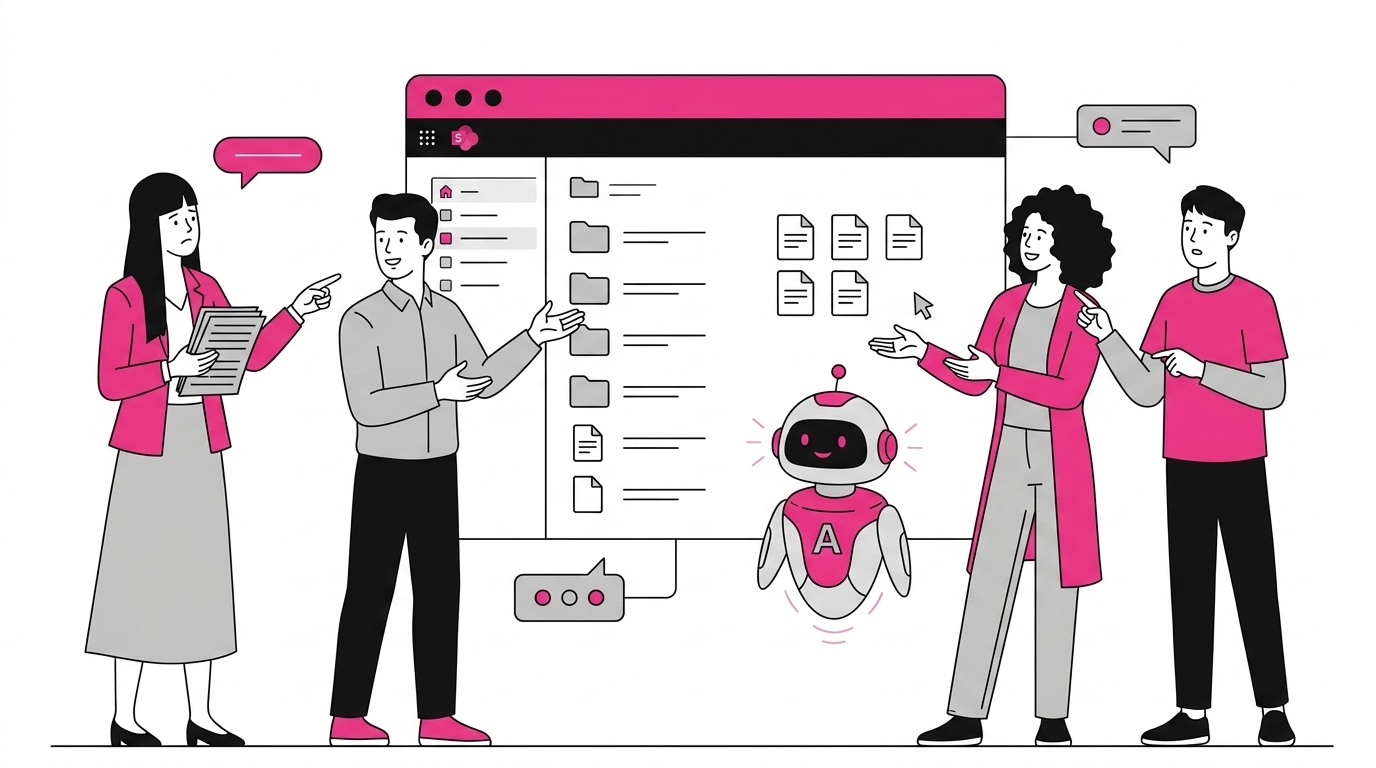
Agenter i SharePoint är ett av de tydligaste exemplen på hur Microsoft för in generativ AI direkt i den dagliga digitala arbetsplatsen, i stället för att hålla den i ett separat chattfönster.
Kort sagt är en agent i SharePoint en Copilot-driven assistent som är avgränsad till en specifik del av innehållet: en webbplats, ett dokumentbibliotek eller en handplockad uppsättning filer. I stället för att leta igenom mappar ställer användarna en fråga på naturligt språk och får ett svar som är grundat i det innehållet, komplett med källhänvisningar tillbaka till originaldokumenten.
Microsoft lägger numera till en standardagent, Site Agent, på varje SharePoint-webbplats, och alla med redigeringsbehörighet kan skapa egna agenter anpassade till ett team, ett projekt eller en kunskapsbas. I den här artikeln tittar vi på vad dessa agenter är, hur standardagenten fungerar, hur du bygger din egen, de mest användbara intranätscenarierna och de styrningsaspekter du bör planera för innan du rullar ut dem.
Det här hittar du i artikeln
- Vad är agenter i SharePoint?
- Standardagenten Site Agent på varje webbplats
- Så skapar du en egen agent i SharePoint
- Verkliga användningsfall för ett intranät
- Begränsningar och styrningsaspekter
- Agenter och ett hanterat intranät byggt på SharePoint
What are agents in SharePoint?
En agent i SharePoint är en AI-assistent som drivs av Microsoft Copilot och som är grundad i ett specifikt avgränsat SharePoint-innehåll. Det avgränsade området kan vara en hel webbplats, ett enskilt dokumentbibliotek eller ett kurerat urval av filer och mappar. Användarna interagerar med den på vanligt språk, och den svarar enbart utifrån det innehåll den har riktats mot, med källhänvisningar till källdokumenten så att svaren kan verifieras.
Den centrala tanken är avgränsning. En allmän Copilot hämtar från allt du kan komma åt i Microsoft 365. En SharePoint-agent är medvetet smalare: den fokuserar på de dokument som är viktiga för ett visst team eller ämne. Det fokuset tenderar att göra svaren mer relevanta och lättare att lita på, eftersom agenten resonerar utifrån en avgränsad, kurerad uppsättning filer i stället för hela din tenant.
Agenter i SharePoint bygger på samma grund som resten av SharePoint Online. De använder det innehåll du redan lagrar i webbplatser och bibliotek, de respekterar de behörigheter du redan har på plats, och de passar naturligt in i den bredare AI-intranät-upplevelse som Microsoft bygger i Microsoft 365.
Det finns två sätt som agenter dyker upp på i SharePoint. Det första är standardagenten Site Agent som Microsoft tillhandahåller automatiskt. Det andra är egna agenter som användarna skapar och konfigurerar för ett särskilt syfte. Låt oss titta på var och en av dem.
Se intranet.ai i praktiken
Ett färdigt intranät på SharePoint Online, igång på några dagar. Boka en kostnadsfri demo med vårt team.
Boka en demoThe default Site Agent on every site
Microsoft lägger automatiskt till en standardagent, Site Agent, på varje SharePoint-webbplats, så att användare kan börja ställa frågor om en webbplats innehåll utan någon konfiguration. Site Agent är avgränsad till den webbplatsen. Den kan hjälpa användare att hitta dokument, sammanfatta sidor och besvara frågor om vad som finns på webbplatsen, allt på naturligt språk och med länkar tillbaka till källan.
Eftersom den tillhandahålls färdig sänker Site Agent tröskeln för att få värde av AI på ditt intranät. Det finns inget flöde att bygga och ingen konfigurationsskärm att lära sig först. En webbplatsmedlem kan öppna agenten, skriva en fråga som “var finns den senaste resepolicyn?” och få ett grundat svar som pekar mot rätt fil.
Med det sagt beror den exakta upplevelsen på din miljö. Tillgänglighet, hur agenten visas i gränssnittet och vad den kan göra påverkas av din tenant-konfiguration och Copilot-licensiering. Microsoft ger även administratörer kontroller för att hantera dessa funktioner på tenant- och webbplatsnivå, så det standardbeteende du ser kan skilja sig från en annan organisations.
Site Agent är en rimlig utgångspunkt. Det är det minst arbetskrävande sättet att placera en AI-assistent framför medarbetarna på en webbplats de redan använder. När du behöver något mer specialiserat är det där egna agenter kommer in.
How to create a custom agent in SharePoint
Om du har redigeringsbehörighet på en SharePoint-webbplats kan du skapa en egen agent med kommandot “Skapa en agent” som finns i gränssnittet för webbplatsen och dokumentbiblioteket. SharePoint genererar sedan en agent som du kan avgränsa till hela webbplatsen, ett specifikt bibliotek eller en vald uppsättning filer och mappar. När du sparar den lagras agenten på webbplatsen som ett eget objekt som kan delas med personer som har åtkomst till det innehållet.
Att skapa en agent följer vanligtvis några enkla steg:
- Välj omfattningen. Rikta agenten mot en webbplats, ett bibliotek eller ett urval av filer och mappar som innehåller den kunskap du vill att den ska använda.
- Ge den en identitet. Lägg till ett tydligt namn och en beskrivning så att användarna förstår vad agenten är till för, till exempel “HR-policyassistent” eller “Onboarding-hjälp”.
- Lägg till instruktioner och startfrågor. Vägled agentens ton och beteende, och erbjud exempel på frågor så att användarna vet vad de kan fråga om.
- Spara och dela. Agenten blir tillgänglig för de personer som redan har behörighet till det underliggande innehållet.
En användbar detalj är att egna agenter sparas som filer på webbplatsen, vilket gör dem portabla. Du kan hålla en agent intill det bibliotek den betjänar, kopiera den dit den är användbar och hantera den som annat webbplatsinnehåll. För djupare eller mer komplexa behov kan avancerade skapare utöka agenter ytterligare med Microsoft Copilot Studio, även om den inbyggda skapandeupplevelsen är utformad så att icke-tekniska webbplatsägare kan bygga något användbart på några minuter.
När en agent väl finns blir den ett naturligt komplement till funktioner som avancerad sökning, och ger användarna både ett sätt att bläddra och ett sätt att helt enkelt fråga.
Real use cases for an intranet
På ett verkligt intranät kommer avgränsade agenter till sin rätt när de sitter ovanpå välorganiserat innehåll. De mest värdefulla scenarierna är vanligtvis de där medarbetarna ställer samma frågor om och om igen och där svaren finns i dokument som är lätta att definiera och hålla aktuella. Här är de mönster vi ser oftast.
HR- och policyassistent. Rikta en agent mot HR-biblioteket så att medarbetarna kan fråga om ledighet, utlägg, förmåner eller den senaste policyversionen och få ett svar med källhänvisning, i stället för att mejla HR-teamet eller leta igenom mappar.
Onboarding-följeslagare. Avgränsa en agent till onboarding-material för en avdelning. Nyanställda kan fråga “vilka verktyg behöver jag första veckan?” eller “vem godkänner min utrustningsbeställning?” och få grundad, konsekvent vägledning.
Projektkunskapsbas. Ge ett projektteam en agent över deras webbplats så att medlemmarna snabbt kan påminna sig om beslut, hitta den senaste specifikationen eller sammanfatta ett långt statusdokument utan att öppna varje fil.
IT- och helpdesk-självbetjäning. En agent över ett IT-kunskapsbibliotek kan besvara rutinfrågor av typen “hur gör jag”, avlasta ärenden och peka användarna mot rätt procedur. Detta kompletterar den typ av kunskapshantering som håller ett intranät användbart över tid.
Den gemensamma nämnaren är kurering. En agent är aldrig bättre än innehållet under den. När källbiblioteket är aktuellt, väl märkt och korrekt behörighetssatt gör en avgränsad agent det till något som medarbetarna helt enkelt kan prata med.
Limitations and governance considerations
Agenter i SharePoint är kraftfulla, men de är ingen ersättning för sund informationsstyrning. Den viktigaste poängen är att agenter respekterar befintliga behörigheter: en agent returnerar bara innehåll som den som frågar redan har åtkomst till. Det är betryggande, men det innebär också att en agent kommer att lyfta fram dåligt skyddat eller överdelat innehåll snabbare än manuell bläddring någonsin skulle göra, så att städa upp behörigheterna är en förutsättning, inte en eftertanke.
Några praktiska överväganden är värda att planera för:
- Innehållskvalitet styr svarskvalitet. Föråldrade, dubblerade eller omärkta dokument leder till förvirrande svar. Betrakta agenter som ett skäl att städa och kurera dina mest använda bibliotek.
- Vem som får skapa agenter. Eftersom redigeringsbehörighet är grinden för att skapa egna agenter bör du bestämma vilka roller som ska ha den, och använda administratörskontroller för att hantera agentskapande i hela din tenant.
- Licensiering och kostnad. Åtkomst till agenter har erbjudits både via en Microsoft 365 Copilot-licens och via förbrukningsbaserad debitering via Azure. Villkoren ändras, så bekräfta den aktuella modellen och budgetera för förbrukning innan en bred utrullning.
- Disciplin i avgränsningen. Många smala, väl namngivna agenter tenderar att överträffa en enda gigantisk allt-i-allo-agent, eftersom en snäv avgränsning ger mer fokuserade svar.
Att behandla agenter som en del av en bredare styrningsplan, snarare än en snabb knapp, är vad som skiljer en hjälpsam utrullning från en stökig. Microsofts egen administratörsdokumentation är rätt referens för de kontroller som finns tillgängliga i din tenant.
Agents and a managed intranet built on SharePoint
Agenter fungerar bäst när SharePoint-grunden under dem redan är väl strukturerad, styrd och lätt att navigera. Det är precis den luckan som ett hanterat intranät syftar till att fylla. En plattform som intranet.ai, byggd nativt på SharePoint och Microsoft 365, fokuserar på att organisera innehåll, behörigheter och navigering så att AI-funktioner har rent, kurerat material att hämta från.
I praktiken gäller att ju bättre din informationsarkitektur är, desto mer tillförlitlig blir varje agent. Kurerade hubbar, konsekvent metadata, en tydlig personkatalog och en sammanhängande sökupplevelse ger alla agenter en starkare grund att resonera utifrån. AI:n ersätter inte god struktur; den förstärker den. Ett stökigt intranät ger stökiga svar, medan ett ordnat låter agenter leverera de snabba, grundade svar som medarbetarna förväntar sig.
Så förhållandet är komplementärt. Microsofts agenter ger samtalsbaserad åtkomst till innehåll, och ett välhanterat SharePoint-intranät ger den kurering, styrning och design som gör de samtalen tillförlitliga. Att investera i grunden är vad som förvandlar agenter från en kuriositet till en daglig del av den digitala arbetsplatsen.
Frequently asked questions
Vad är agenter i SharePoint?
Agenter i SharePoint är AI-assistenter som drivs av Microsoft Copilot och som är avgränsade till ett specifikt SharePoint-innehåll, till exempel en webbplats, ett dokumentbibliotek eller en uppsättning utvalda filer och mappar. De låter användare ställa frågor på naturligt språk och få svar som är grundade i det innehållet, med källhänvisningar tillbaka till källdokumenten. Microsoft tillhandahåller en standardagent, Site Agent, på varje SharePoint-webbplats, och användare med redigeringsbehörighet kan också skapa egna agenter.
Vad är standardagenten Site Agent i SharePoint?
Site Agent är en färdig agent som Microsoft automatiskt lägger till på varje SharePoint-webbplats. Den är avgränsad till innehållet på den webbplatsen och kan besvara frågor, sammanfatta dokument och hjälpa användare att hitta information utan någon konfiguration. Webbplatsmedlemmar kan öppna den direkt från webbplatsen, medan upplevelsen och tillgängligheten kan bero på din tenant-konfiguration och Copilot-licensiering.
Hur skapar jag en egen agent i SharePoint?
Om du har redigeringsbehörighet på en SharePoint-webbplats kan du använda kommandot Skapa en agent för att bygga en egen agent som avgränsas till den webbplatsen, ett bibliotek eller utvalda filer och mappar. SharePoint genererar en agentfil som du kan konfigurera med namn, beskrivning, källor och startfrågor. När den har sparats finns agenten kvar på webbplatsen och kan delas med de personer som har åtkomst till dess innehåll.
Behöver jag en Microsoft 365 Copilot-licens för att använda SharePoint-agenter?
Licensieringen av SharePoint-agenter har utvecklats över tid och beror på hur din tenant är konfigurerad. Microsoft har erbjudit sätt att använda agenter både med en Microsoft 365 Copilot-licens och genom förbrukningsbaserad debitering via Azure. Eftersom de exakta villkoren ändras bör du kontrollera Microsofts aktuella licensdokumentation och dina administratörsinställningar innan du rullar ut agenter brett i organisationen.
Kan SharePoint-agenter se innehåll som en användare inte har behörighet till?
Nej. SharePoint-agenter respekterar befintliga behörigheter i SharePoint och Microsoft 365. En agent returnerar bara information från innehåll som den som ställer frågan redan har behörighet att se. Det innebär att god informationsstyrning, korrekta behörigheter och ordnade webbplatsstrukturer är avgörande, eftersom en agent kan lyfta fram dåligt skyddat innehåll snabbare än vad manuell bläddring skulle göra.
Vilka är de främsta begränsningarna hos SharePoint-agenter?
SharePoint-agenter avgränsas till det innehåll du riktar dem mot, så svarskvaliteten beror på hur väl det innehållet är strukturerat, aktuellt och märkt. De är inte en fullständig ersättning för en styrd intranätsökning eller en kurerad kunskapsbas. Andra överväganden är licens- och förbrukningskostnader, administratörskontroller för vem som får skapa agenter, samt behovet av att hålla källdokumenten korrekta så att svaren förblir tillförlitliga.