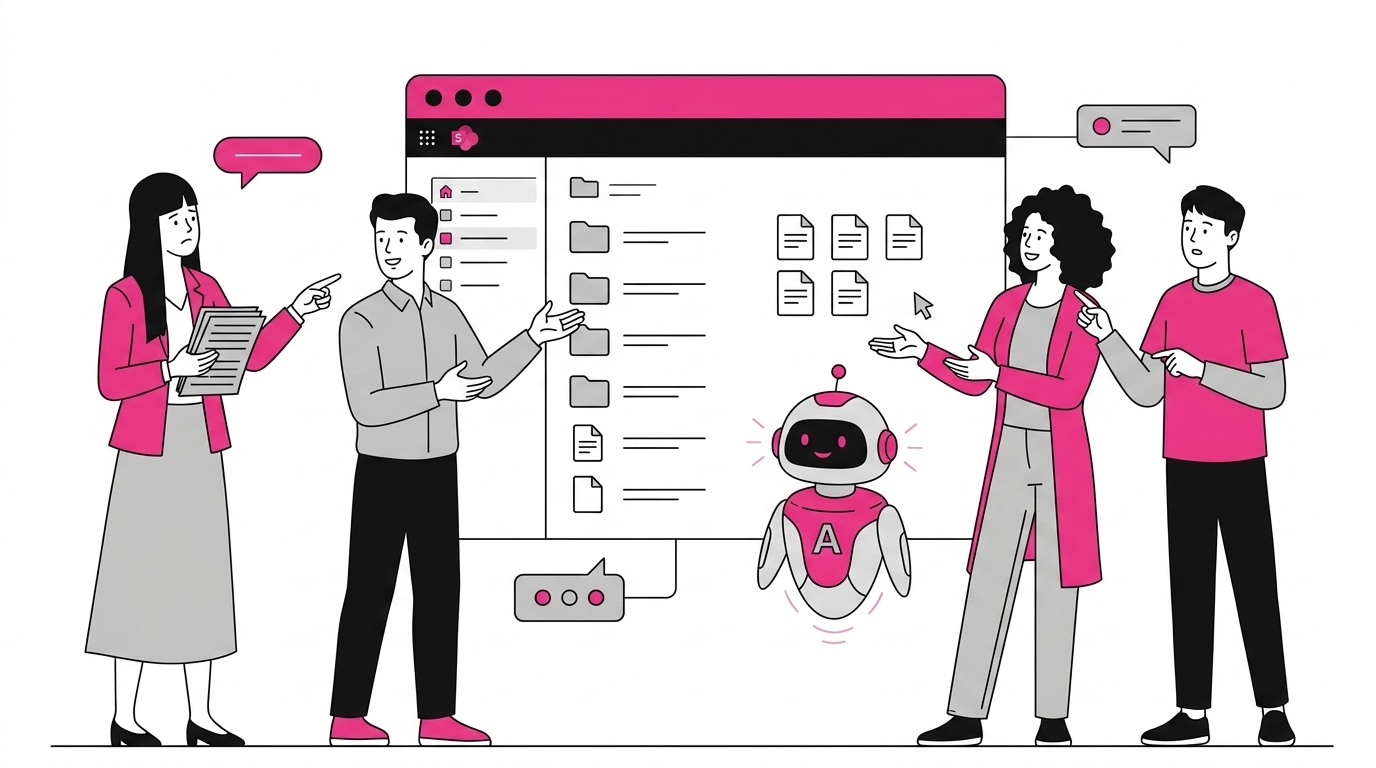
Agenter i SharePoint er ett av de tydeligste eksemplene på hvordan Microsoft bringer generativ AI direkte inn i den daglige digitale arbeidsplassen, i stedet for å holde den i et eget chattevindu.
Kort sagt er en agent i SharePoint en Copilot-drevet assistent avgrenset til et bestemt stykke innhold, et nettsted, et dokumentbibliotek eller et håndplukket utvalg av filer. I stedet for å lete gjennom mapper, stiller folk et spørsmål på naturlig språk og får et svar forankret i det innholdet, komplett med kildehenvisninger tilbake til originaldokumentene.
Microsoft legger nå til en standard nettstedsagent på hvert SharePoint-nettsted, og alle med redigeringstillatelser kan lage egne agenter tilpasset et team, et prosjekt eller en kunnskapsbase. I denne artikkelen ser vi på hva disse agentene er, hvordan standardagenten fungerer, hvordan du bygger din egen, de mest nyttige intranettscenarioene og styringshensynene du bør planlegge for før du ruller dem ut.
Hva du finner i denne artikkelen
- Hva er agenter i SharePoint?
- Standard nettstedsagent på hvert nettsted
- Hvordan lage en egen agent i SharePoint
- Reelle bruksområder for et intranett
- Begrensninger og styringshensyn
- Agenter og et styrt intranett bygget på SharePoint
Hva er agenter i SharePoint?
En agent i SharePoint er en AI-assistent, drevet av Microsoft Copilot, som er forankret i et bestemt omfang av SharePoint-innhold. Det omfanget kan være et helt nettsted, et enkelt dokumentbibliotek eller et kuratert utvalg av filer og mapper. Folk samhandler med den på enkelt språk, og den svarer kun ut fra innholdet den er pekt mot, med kildehenvisning til kildedokumentene slik at svarene kan verifiseres.
Nøkkelideen er avgrensning. En generell Copilot trekker på alt du har tilgang til på tvers av Microsoft 365. En SharePoint-agent er bevisst smalere: den fokuserer på dokumentene som betyr noe for et bestemt team eller tema. Det fokuset gjør gjerne svarene mer relevante og lettere å stole på, fordi agenten resonnerer over et definert, kuratert sett med filer i stedet for hele tenant-en.
Agenter i SharePoint bygger på det samme fundamentet som resten av SharePoint Online. De bruker innholdet du allerede lagrer i nettsteder og biblioteker, de respekterer tillatelsene du allerede har på plass, og de passer naturlig inn i den bredere AI-intranett-opplevelsen Microsoft bygger på tvers av Microsoft 365.
Det finnes to måter agenter dukker opp på i SharePoint. Den første er standard nettstedsagent som Microsoft klargjør automatisk. Den andre er egne agenter som brukere lager og konfigurerer for et bestemt formål. La oss se på begge.
Se intranet.ai i praksis
Et bruksklart intranett på SharePoint Online, klart på få dager. Bestill en gratis demo med teamet vårt.
Bestill en demoStandard nettstedsagent på hvert nettsted
Microsoft legger til en standard nettstedsagent på hvert SharePoint-nettsted automatisk, slik at folk kan begynne å stille spørsmål om innholdet på et nettsted uten noe oppsett. Nettstedsagenten er avgrenset til det nettstedet. Den kan hjelpe brukere med å finne dokumenter, oppsummere sider og svare på spørsmål om hva som finnes på nettstedet, alt på naturlig språk og med lenker tilbake til kilden.
Fordi den er klargjort fra start, senker nettstedsagenten terskelen for å få verdi fra AI på intranettet ditt. Det er ingen flyt å bygge og ingen konfigurasjonsskjerm å lære først. Et nettstedsmedlem kan åpne agenten, skrive et spørsmål som «hvor er den nyeste reisepolicyen?» og få et forankret svar som peker mot riktig fil.
Når det er sagt, avhenger den eksakte opplevelsen av miljøet ditt. Tilgjengelighet, måten agenten vises på i grensesnittet og hva den kan gjøre, påvirkes av tenant-konfigurasjonen og Copilot-lisensieringen din. Microsoft gir også administratorer kontroller for å styre disse mulighetene på tenant- og nettstedsnivå, så standardoppførselen du ser kan avvike fra en annen organisasjons.
Nettstedsagenten er et fornuftig utgangspunkt. Det er den minst krevende måten å sette en AI-assistent foran de ansatte på et nettsted de allerede bruker. Når du trenger noe mer spesialisert, er det der egne agenter kommer inn.
Hvordan lage en egen agent i SharePoint
Hvis du har redigeringstillatelser på et SharePoint-nettsted, kan du lage en egen agent ved hjelp av kommandoen «Opprett en agent» som er tilgjengelig i grensesnittet for nettstedet og dokumentbiblioteket. SharePoint genererer deretter en agent som du kan avgrense til hele nettstedet, et bestemt bibliotek eller et valgt sett med filer og mapper. Når du lagrer den, lagres agenten på nettstedet som sitt eget element som kan deles med folk som har tilgang til innholdet.
Å lage en agent følger vanligvis noen enkle trinn:
- Velg omfanget. Pek agenten mot et nettsted, et bibliotek eller et utvalg av filer og mapper som inneholder kunnskapen du vil at den skal bruke.
- Gi den en identitet. Legg til et tydelig navn og en beskrivelse slik at folk forstår hva agenten er til for, for eksempel «HR-policyassistent» eller «Onboarding-hjelper».
- Legg til instruksjoner og startspørsmål. Styr agentens tone og oppførsel, og tilby eksempelspørsmål slik at brukerne vet hva de kan spørre om.
- Lagre og del. Agenten blir tilgjengelig for folk som allerede har tillatelse til det underliggende innholdet.
En nyttig detalj er at egne agenter lagres som filer på nettstedet, noe som gjør dem flyttbare. Du kan holde en agent ved siden av biblioteket den betjener, kopiere den dit den er nyttig, og styre den som annet nettstedsinnhold. For dypere eller mer komplekse behov kan avanserte byggere utvide agenter ytterligere med Microsoft Copilot Studio, selv om den innebygde opprettelsesopplevelsen er designet slik at ikke-tekniske nettstedseiere kan bygge noe nyttig på minutter.
Når en agent først finnes, blir den et naturlig supplement til funksjoner som avansert søk, og gir folk både en måte å bla på og en måte å rett og slett spørre på.
Reelle bruksområder for et intranett
På et reelt intranett skinner avgrensede agenter når de sitter oppå velorganisert innhold. De mest verdifulle scenarioene er vanligvis de der ansatte stiller de samme spørsmålene gjentatte ganger og svarene ligger i dokumenter som er enkle å definere og holde oppdaterte. Her er mønstrene vi ser oftest.
HR- og policyassistent. Pek en agent mot HR-biblioteket slik at ansatte kan spørre om permisjon, utlegg, goder eller den nyeste policyversjonen og få et svar med kildehenvisning, i stedet for å sende e-post til HR-teamet eller lete gjennom mapper.
Onboarding-følgesvenn. Avgrens en agent til onboarding-materiell for en avdeling. Nyansatte kan spørre «hvilke verktøy trenger jeg i uke én?» eller «hvem godkjenner utstyrsforespørselen min?» og få forankret, konsekvent veiledning.
Prosjektkunnskapsbase. Gi et prosjektteam en agent over nettstedet deres slik at medlemmene raskt kan huske beslutninger, finne den nyeste spesifikasjonen eller oppsummere et langt statusdokument uten å åpne hver eneste fil.
IT- og brukerstøtte med selvbetjening. En agent over et IT-kunnskapsbibliotek kan svare på rutinemessige «hvordan gjør jeg»-spørsmål, avlede saker og peke brukere mot riktig prosedyre. Dette utfyller den typen kunnskapsforvaltning som holder et intranett nyttig over tid.
Den røde tråden er kurering. En agent er bare like god som innholdet under den. Når kildebiblioteket er oppdatert, godt merket og riktig tillatelsesstyrt, gjør en avgrenset agent det om til noe ansatte rett og slett kan snakke med.
Begrensninger og styringshensyn
Agenter i SharePoint er kraftfulle, men de er ingen erstatning for solid informasjonsstyring. Det viktigste poenget er at agenter respekterer eksisterende tillatelser: en agent returnerer kun innhold som personen som spør allerede har tilgang til. Det er betryggende, men det betyr også at en agent vil løfte frem dårlig sikret eller overdelt innhold raskere enn manuell leting noensinne ville gjort, så å rydde opp i tillatelser er en forutsetning, ikke en ettertanke.
Noen praktiske hensyn er verdt å planlegge for:
- Innholdskvalitet driver svarkvalitet. Utdaterte, dupliserte eller umerkede dokumenter fører til forvirrende svar. Behandle agenter som en grunn til å rydde og kurere de mest brukte bibliotekene dine.
- Hvem som kan lage agenter. Fordi redigeringstillatelse er porten for å lage egne agenter, bør du bestemme hvilke roller som skal ha den, og bruke administratorkontroller for å styre agentopprettelse på tvers av tenant-en.
- Lisensiering og kostnad. Tilgang til agenter har vært tilbudt både gjennom en Microsoft 365 Copilot-lisens og gjennom forbruksbasert betaling fakturert via Azure. Vilkårene endrer seg, så bekreft gjeldende modell og budsjetter for bruk før en bred utrulling.
- Disiplin på omfang. Mange smale, godt navngitte agenter gjør det gjerne bedre enn én gigantisk altomfattende agent, fordi et stramt omfang gir mer fokuserte svar.
Å behandle agenter som en del av en bredere styringsplan, snarere enn en rask bryter, er det som skiller en nyttig utrulling fra en støyende en. Microsofts egen administratordokumentasjon er riktig referanse for kontrollene som er tilgjengelige i tenant-en din.
Agenter og et styrt intranett bygget på SharePoint
Agenter fungerer best når SharePoint-fundamentet under dem allerede er godt strukturert, styrt og enkelt å navigere. Det er nettopp det gapet et styrt intranett tar sikte på å fylle. En plattform som intranet.ai, bygget naturlig på SharePoint og Microsoft 365, fokuserer på å organisere innhold, tillatelser og navigasjon slik at AI-funksjoner har rent, kuratert materiale å trekke på.
I praksis blir enhver agent mer pålitelig jo bedre informasjonsarkitekturen din er. Kuraterte huber, konsekvente metadata, en tydelig personkatalog og en sammenhengende søkeopplevelse gir alle agenter et sterkere grunnlag å resonnere over. AI-en erstatter ikke god struktur; den forsterker den. Et rotete intranett gir rotete svar, mens et ryddig ett lar agenter levere de raske, forankrede svarene ansatte forventer.
Forholdet er altså komplementært. Microsofts agenter bringer samtalebasert tilgang til innhold, og et velstyrt SharePoint-intranett bringer kureringen, styringen og designet som gjør de samtalene pålitelige. Å investere i fundamentet er det som gjør agenter fra en kuriositet til en daglig del av den digitale arbeidsplassen.
Ofte stilte spørsmål
Hva er agenter i SharePoint?
Agenter i SharePoint er AI-assistenter drevet av Microsoft Copilot som er avgrenset til bestemt SharePoint-innhold, for eksempel et nettsted, et dokumentbibliotek eller et utvalg av filer og mapper. De lar folk stille spørsmål på naturlig språk og få svar forankret i det innholdet, med kildehenvisninger tilbake til kildedokumentene. Microsoft gir en standard nettstedsagent på hvert SharePoint-nettsted, og brukere med redigeringstillatelser kan også lage egne agenter.
Hva er standard nettstedsagent i SharePoint?
Nettstedsagenten er en ferdig agent som Microsoft legger til automatisk på hvert SharePoint-nettsted. Den er avgrenset til innholdet på det nettstedet og kan svare på spørsmål, oppsummere dokumenter og hjelpe folk med å finne informasjon uten noe oppsett. Nettstedsmedlemmer kan åpne den direkte fra nettstedet, mens opplevelsen og tilgjengeligheten kan avhenge av tenant-konfigurasjonen og Copilot-lisensieringen din.
Hvordan lager jeg en egen agent i SharePoint?
Hvis du har redigeringstillatelser på et SharePoint-nettsted, kan du bruke kommandoen Opprett en agent for å bygge en egen agent avgrenset til det nettstedet, et bibliotek eller utvalgte filer og mapper. SharePoint genererer en agentfil som du kan konfigurere med navn, beskrivelse, kilder og startspørsmål. Når den er lagret, ligger agenten på nettstedet og kan deles med folk som har tilgang til innholdet.
Trenger jeg en Microsoft 365 Copilot-lisens for å bruke SharePoint-agenter?
Lisensieringen for SharePoint-agenter har utviklet seg over tid og avhenger av tenant-oppsettet ditt. Microsoft har tilbudt måter å bruke agenter på både med en Microsoft 365 Copilot-lisens og gjennom forbruksbasert betaling fakturert via Azure. Fordi de eksakte vilkårene endrer seg, bør du sjekke gjeldende lisensieringsdokumentasjon fra Microsoft og administratorinnstillingene dine før du ruller ut agenter bredt i organisasjonen.
Kan SharePoint-agenter se innhold en bruker ikke har tilgang til?
Nei. SharePoint-agenter respekterer eksisterende SharePoint- og Microsoft 365-tillatelser. En agent returnerer kun informasjon fra innhold som personen som stiller spørsmålet allerede har tillatelse til å se. Det betyr at god informasjonsstyring, korrekte tillatelser og ryddige nettstedsstrukturer er avgjørende, fordi en agent kan løfte frem dårlig sikret innhold raskere enn manuell leting ville gjort.
Hva er de viktigste begrensningene ved SharePoint-agenter?
SharePoint-agenter er avgrenset til innholdet du peker dem mot, så svarkvaliteten avhenger av hvor godt strukturert, oppdatert og merket innholdet er. De er ikke en fullstendig erstatning for et styrt intranettsøk eller en kuratert kunnskapsbase. Andre hensyn er lisensierings- og forbrukskostnader, administratorkontroller for hvem som kan lage agenter, og behovet for å holde kildedokumentene korrekte slik at svarene forblir pålitelige.