Microsoft Teams est devenu le cœur numérique de milliers d’organisations, réunissant chat, réunions, fichiers partagés et intégrations au sein d’une seule plateforme pensée pour le travail moderne. L’application continue d’évoluer avec des nouveautés qui simplifient l’expérience utilisateur, améliorent la productivité et renforcent la collaboration entre services, sites et appareils. Des fonctionnalités pour le travail hybride aux canaux organisés par projet, jusqu’à l’intégration avec Dynamics 365 et Copilot, Teams se confirme comme un outil vraiment important.
Ce n’est pas un hasard si Teams est aujourd’hui l’un des piliers de tout intranet d’entreprise moderne construit sur Microsoft 365, aux côtés de SharePoint Online, avec lequel il partage des bibliothèques documentaires, la recherche et les flux de travail quotidiens.
Ce que vous trouverez dans cet article
- Microsoft Teams app : panorama général et dernières nouveautés
- Microsoft Teams : comment ça fonctionne ? Organisation, canaux et intégrations
- À quoi sert Microsoft Teams : outils pour la collaboration et la communication
- Paramètres avancés et bonnes pratiques : personnaliser l'expérience pour mieux travailler
Microsoft Teams app : panorama général et dernières nouveautés
Microsoft Teams s’est imposé comme l’un des piliers de Microsoft 365, devenant l’espace de travail virtuel que les entreprises, les établissements scolaires et les organisations de tout type adoptent pour collaborer de façon rapide et structurée.
Contrairement aux solutions de messagerie conçues pour la communication informelle, l’application Microsoft Teams intègre des outils de chat, de visioconférence, de partage de fichiers et des dizaines d’applications connexes, le tout au sein d’une seule plateforme. Cette approche unifiée permet de maintenir une productivité élevée : plutôt que de se disperser sur trop de services, les équipes trouvent dans Teams un point de rencontre pour chaque besoin opérationnel.
Au fil de son évolution, l’application s’est enrichie de mises à jour importantes, dont certaines ont nettement changé l’expérience des utilisateurs. L’un des exemples les plus récents est la modification de l’onglet « Fichiers », désormais renommé « Partagés ». Ce changement est d’abord arrivé dans les chats individuels et de groupe, puis a été étendu aux canaux fin 2025 : le nouvel onglet regroupe dans une seule vue les documents archivés dans la bibliothèque SharePoint (celle du canal ou associée au chat) ainsi que tous les fichiers ou liens partagés dans les messages, avec des filtres dédiés pour distinguer les deux catégories, afin de ne plus avoir à se souvenir dans quelle conversation un contenu a été partagé. Le déploiement s’est fait progressivement, et aujourd’hui la plupart des tenants Microsoft 365 devraient voir l’onglet « Partagés » aussi bien dans les chats que dans les canaux, mais certaines organisations pourraient encore afficher temporairement l’ancien onglet « Fichiers » dans les canaux pendant la phase de transition.

Un autre élément marquant est l’enrichissement du calendrier interne de l’application. Si Teams était déjà capable de gérer les réunions et de se synchroniser avec Outlook, il propose aujourd’hui plusieurs types d’affichage (journalier, hebdomadaire, mensuel) ainsi que des fonctions supplémentaires permettant de gérer les fuseaux horaires, de choisir d’imprimer un récapitulatif des prochains appels, et même de définir les jours de présence recommandés au bureau grâce à la fonctionnalité Places. L’idée est de faire de Teams non seulement une solution de visioconférence, mais aussi un outil d’organisation quotidienne, capable de proposer automatiquement des créneaux où il est plus probable de trouver des collègues sur place ou à distance.
Parallèlement, Microsoft a investi dans des intégrations stratégiques, comme celle avec Dynamics 365, où les notes et les fiches CRM ou ERP peuvent être mises à jour directement pendant une réunion, sans avoir à ouvrir un autre onglet ni à se reconnecter plusieurs fois. Il s’agit d’une avancée importante pour les entreprises qui souhaitent unifier leurs opérations de vente, d’assistance et de marketing, en évitant de répartir les activités entre plusieurs systèmes déconnectés. Il n’est plus nécessaire, par exemple, de retranscrire à la main les données évoquées lors d’une réunion commerciale, car tout ce qui en ressort est synchronisé avec Dynamics en temps réel.
Si l’écosystème est pensé avant tout pour la productivité pure, Microsoft n’en néglige pas pour autant les aspects plus humains du travail d’équipe, comme l’usage d’emojis, de GIF ou de réactions qui rendent les échanges moins formels.
En réalité, l’application Microsoft Teams n’est pas seulement l’héritière de Skype, dont le service grand public a été définitivement retiré par Microsoft le 5 mai 2025, avec la migration automatique des utilisateurs, des contacts et des historiques vers Teams, ni une simple alternative à des outils de messagerie comme Slack. Microsoft Teams est un hub de communication bien plus complet, qui propose un fil d’actualité dynamique, des canaux de discussion et des chats privés, mais aussi la possibilité d’organiser des webinars réunissant des centaines de participants ou de véritables Town Hall pour des audiences bien plus larges. La nouvelle expérience Teams Events, qui a remplacé les précédents Live Events (définitivement retirés par Microsoft le 30 juin 2026), prend en charge jusqu’à 10 000 participants dans sa configuration standard, avec la possibilité d’organiser des événements réunissant jusqu’à 100 000 personnes en activant le support dédié de Teams Events Services.

L’application Microsoft Teams comme outil de communication complet
Un autre signe de maturité de la plateforme est l’attention portée à la confidentialité et à la sécurité, deux aspects souvent négligés dans les applications grand public. Teams propose le chiffrement de bout en bout pour les appels individuels, des contrôles granulaires pour empêcher les utilisateurs externes d’accéder aux documents internes, ainsi que des options de modération des canaux permettant d’éviter le spam et les partages inappropriés. Les administrateurs IT peuvent en outre configurer des règles de gouvernance sur les fichiers, appliquer des étiquettes de confidentialité ou définir des politiques de conservation des données, en s’appuyant sur l’intégration avec Microsoft Purview.
Du côté de l’interface, Microsoft a retravaillé l’expérience utilisateur à plusieurs reprises ces dernières années, afin de la rendre plus fluide, y compris sur les appareils mobiles. L’application pour smartphone et tablette, initialement conçue comme un simple support de secours, est devenue un véritable outil à part entière, capable de diffuser des visioconférences en HD, de partager l’écran et d’ouvrir des fichiers Office avec la même immédiateté que la version bureau. Cela s’avère très utile pour les personnes qui travaillent en mode hybride ou qui se déplacent fréquemment : il n’est plus nécessaire d’attendre d’avoir un ordinateur portable sous la main pour rejoindre une réunion urgente.
Au-delà des fonctions les plus visibles, de nombreuses petites améliorations peuvent passer inaperçues, mais elles contribuent à rendre Teams plus pratique au quotidien.
Par exemple, la possibilité de télécharger les enregistrements et de les revoir à vitesse réglable, y compris au ralenti, via des lecteurs externes, peut faciliter la rédaction de comptes rendus détaillés, tout comme l’adoption de sous-titres en temps réel en plusieurs langues aide les personnes qui participent depuis l’étranger ou qui ont des difficultés auditives. Certaines de ces fonctionnalités s’appuient sur l’intelligence artificielle intégrée de Copilot dans Teams, qui propose des suggestions contextuelles ou des récapitulatifs rapides de ce qui a été discuté, afin de combler les lacunes de ceux qui n’ont pas pu suivre la réunion en entier.
Pour les entreprises de taille moyenne et grande, Teams propose par ailleurs des plans dédiés avec des analyses d’utilisation via le panneau d’administration, permettant de savoir combien de messages sont échangés, combien de réunions se tiennent en moyenne par semaine, ou encore quels canaux sont les plus délaissés. Ce type de reporting peut guider les responsables RH et IT dans la formation du personnel : si un canal créé pour la communication sur la sécurité interne reste vide, il est peut-être temps de revoir la stratégie d’adoption.
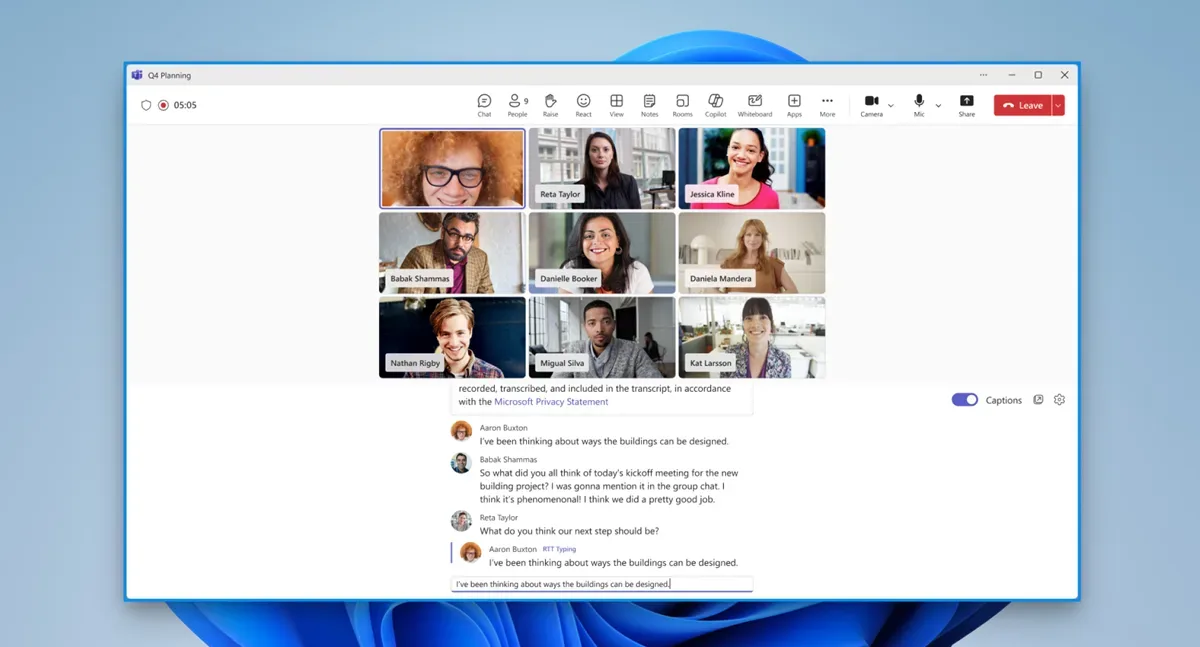
Sous-titres en temps réel dans l’application Microsoft Teams
Découvrez intranet.ai en action
Un intranet prêt à l'emploi sur SharePoint Online, opérationnel en quelques jours. Réservez une démo gratuite avec notre équipe.
Réserver une démoMicrosoft Teams : comment ça fonctionne ? Organisation, canaux et intégrations
Quiconque découvre Microsoft Teams pour la première fois se rend vite compte que sa force ne réside pas seulement dans le chat ou les réunions en ligne, mais dans une structure faite d’équipes et de canaux, les véritables briques constitutives de la plateforme.
Pour comprendre le fonctionnement de Teams, il convient de partir précisément de ces deux concepts :
| Concept | Description |
|---|---|
| ÉQUIPE | Espace virtuel qui réunit les personnes, les activités, les fichiers et les outils autour d'un même projet ou d'un même département de l'entreprise |
| CANAL | La façon dont, au sein de ce groupe, les sujets, les flux de travail ou les sous-projets sont segmentés |
La création d’une équipe est immédiate. L’utilisateur disposant des droits nécessaires (généralement un propriétaire) sélectionne l’option permettant de créer un nouvel espace de collaboration, choisit de le construire à partir de zéro ou de le baser sur un modèle prédéfini, lui donne un nom et une description, puis définit si le groupe doit rester :
| Type | Description |
|---|---|
| Privé | Accessible uniquement sur invitation |
| Public | Tout le personnel de l'organisation peut le trouver et le rejoindre |
| Org-wide | Toute personne de l'entreprise y est automatiquement incluse |
Ce paramètre a un impact déterminant sur les dynamiques de participation : une équipe privée, par exemple, convient bien à des projets confidentiels ou à des équipes de direction, tandis qu’une équipe publique peut servir de tableau d’affichage général pour des contenus d’intérêt transversal.
Une fois la nouvelle équipe lancée, l’étape suivante consiste à décider comment organiser les canaux. Tous les groupes n’ont pas besoin de subdivisions complexes, mais dans la plupart des cas, il est utile de créer au moins un canal dédié aux principaux axes d’activité.
Par exemple, dans un service Marketing, on pourrait trouver des canaux nommés « Campagnes sociales », « Salons et événements » et « Ressources créatives ». Ainsi, chaque membre sait dans quel espace discuter de certains contenus ou recevoir des mises à jour. Par défaut, Teams propose un canal Général, idéal pour les annonces globales ou les communications concernant l’ensemble du service.
Les canaux peuvent être :
| Type | Description |
|---|---|
| Standard | Accessibles à tous les membres de l'équipe |
| Privés | Seul un sous-groupe peut les lire et y écrire |
| Partagés | Permettent la collaboration avec des utilisateurs externes à l'équipe ou à l'organisation |
Lorsqu’on entre dans un canal, l’interface change légèrement par rapport à un chat privé. À gauche, les noms de toutes les équipes et de leurs canaux respectifs restent visibles, tandis qu’au centre s’ouvre la séquence des conversations (souvent appelées threads).
Contrairement aux chats, où le flux de messages suit une chronologie unique, un canal permet de lancer des discussions distinctes, en donnant un objet à chaque thread. Cela permet de revenir plus facilement, quelques jours plus tard, sur un sujet précis sans se noyer dans une avalanche de messages.
En pratique, chaque thread fonctionne comme une mini-conversation organisée. Et pour attirer l’attention de quelqu’un en particulier, il suffit de taper « @nomducollègue » dans la discussion.
Microsoft a introduit une nouvelle expérience unifiée pour les chats et les canaux, désormais disponible pour la plupart des tenants d’entreprise, qui permet de personnaliser l’affichage et de passer plus rapidement d’un mode de communication à l’autre. Les chats en tête-à-tête, les canaux, les mentions et les messages importants peuvent désormais être consultés dans une seule vue intégrée. Chaque utilisateur peut choisir de conserver la structure traditionnelle ou d’activer la nouvelle interface, conçue pour favoriser des flux de travail plus fluides.
Par ailleurs, des aperçus de messages, des favoris pour les canaux les plus utilisés et des contrôles rapides pour filtrer les conversations pertinentes ont été introduits. Cette mise à jour n’a pas supprimé les différences fonctionnelles entre chats et canaux (les threads, par exemple, restent réservés aux canaux), mais elle a amélioré la cohérence et la continuité visuelle entre les différents espaces collaboratifs.
Au-dessus de la fenêtre de conversation, les canaux proposent une série d’onglets (ou tabs) qui constituent des points d’accès rapide aux fonctionnalités ou aux documents pertinents pour ce contexte précis.
L’onglet « Publications » rassemble les messages principaux du canal, tandis que « Partagés » (l’ancien onglet « Fichiers », renommé également dans les canaux) renvoie à la bibliothèque documentaire intégrée à SharePoint Online ainsi qu’aux fichiers et liens partagés dans les messages, dans une vue unique où tous les membres peuvent charger ou modifier des fichiers en collaboration. À cette base standard, on peut ajouter d’autres onglets via l’icône « Ajouter une application », située dans le coin supérieur droit de la fenêtre, qui ouvre un nouveau panneau latéral affichant les applications disponibles à ajouter : par exemple Excel, Planner, OneNote ou des applications tierces comme Trello et Miro. L’idée est que, plutôt que de devoir jongler entre de multiples sites et services externes, le canal devienne un point de contrôle unique, où toute ressource utile est à portée de clic.
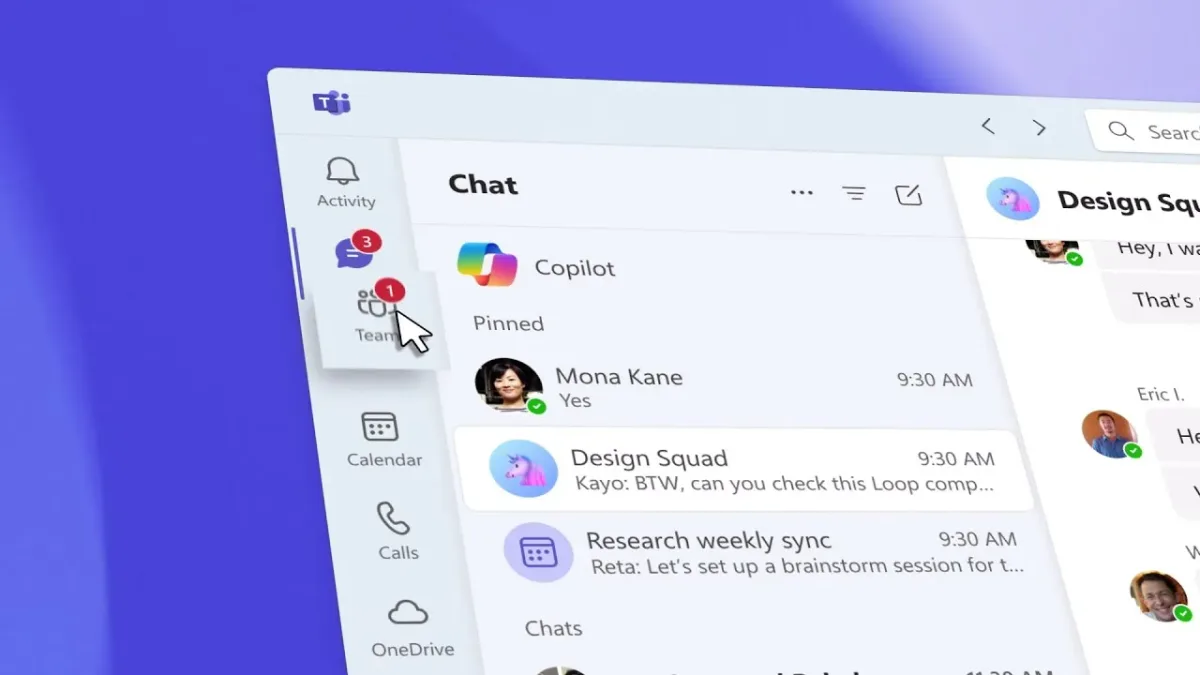
Canaux dans l’application Microsoft Teams
Il faut également souligner l’intégration naturelle avec l’écosystème Microsoft 365.
Si un canal a besoin d’une feuille de calcul, on peut ajouter un onglet Excel pointant directement vers un fichier hébergé sur SharePoint. Si l’équipe doit gérer des activités ou des tâches, elle peut intégrer Planner (ou son évolution basée sur Microsoft To Do et Planner, aujourd’hui appelée Tasks by Planner and To Do), afin que chaque membre voie la liste des choses à faire et puisse cocher les progrès sans quitter l’application. Dans un environnement éducatif, en revanche, il est courant d’intégrer des fonctionnalités dédiées aux devoirs, aux quiz ou aux tableaux blancs numériques, afin que les élèves interagissent dans un espace partagé contrôlé par les enseignants.
L’intégration ne se limite toutefois pas aux services Microsoft.
Depuis la section Applications, située en bas de la barre latérale, on peut explorer une place de marché où trouver des centaines d’outils tiers, des CRM comme Salesforce aux tableaux virtuels de brainstorming (MURAL, Lucidchart), en passant par des services de gestion de projet ou de support client. Dans de nombreux cas, il suffit d’un instant pour connecter son compte, et la gestion du service externe s’effectue alors en partie directement dans le canal Teams. Une équipe de développement logiciel peut ainsi, par exemple, ajouter un onglet GitHub et consulter les issues et pull requests sans quitter l’environnement Microsoft. De même, un service commercial peut connecter un logiciel de facturation, afin d’être notifié en temps réel des nouvelles commandes.
Ce qui ressort, c’est la volonté de Teams de centraliser les processus et les contenus, en apportant le travail là où les personnes se trouvent déjà. Comme il est courant de passer une bonne partie de la journée dans Teams pour les chats, les appels et les réunions, il est plus efficace d’y regrouper toutes les intégrations plutôt que de demander aux utilisateurs de sauter constamment d’une application ou d’un onglet à l’autre. Concrètement, un collaborateur n’a pas besoin d’apprendre dix interfaces différentes : l’ensemble du personnel réunit ses tâches quotidiennes sous un même toit numérique.
Quant à la gestion proprement dite d’une équipe, chaque propriétaire dispose de paramètres pour ajouter ou supprimer des membres, modifier les rôles (faire passer un membre au statut de propriétaire, par exemple) et définir les politiques de sécurité. Si une équipe s’agrandit trop et devient difficile à gérer, il est possible de créer une structure à canaux supplémentaires pour mieux segmenter les discussions, ou de recourir à des canaux privés pour les questions les plus sensibles. Dans les très grandes organisations, on peut aussi créer des Teams au niveau départemental et des Teams au niveau des projets, sachant que Teams prend en charge une hiérarchie modulaire.
Parallèlement, la possibilité d’inviter des personnes externes (en tant qu’invités ou via des canaux partagés) élargit le champ d’usage : une entreprise peut intégrer fournisseurs et partenaires dans le même canal, en leur donnant un accès sélectif aux fichiers et aux chats. Les communications restent ainsi immédiates, tout en garantissant que l’ensemble des documents de l’entreprise ne soit pas exposé.
Il faut par ailleurs souligner la cohérence entre la version bureau, la version web et l’application mobile.
Quel que soit l’outil utilisé pour se connecter, la structure des équipes et des canaux reste la même. Si l’on met à jour un fichier dans un canal depuis le bureau, on le retrouve immédiatement sur son smartphone. Si un utilisateur crée un nouveau canal, tous les membres le verront apparaître dans leur liste avec le même nom et les mêmes onglets.
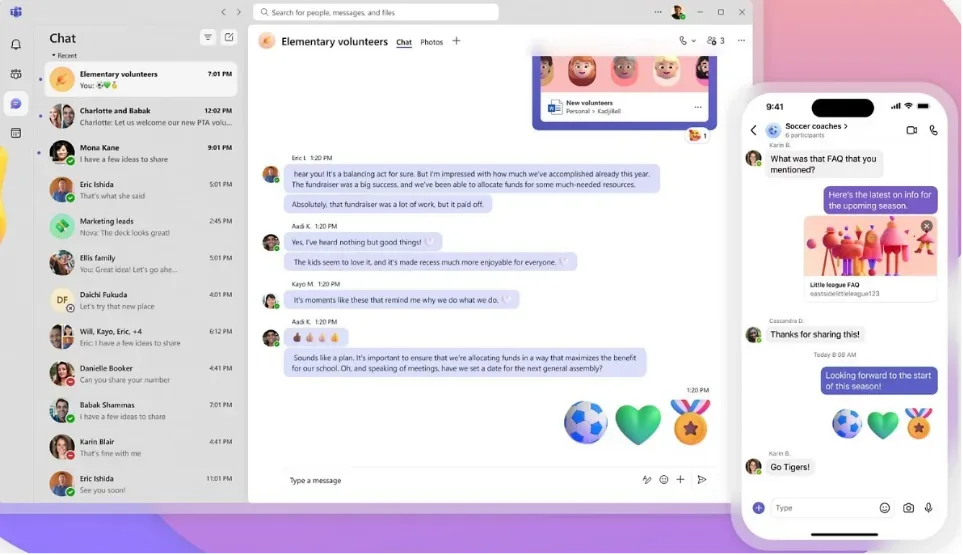
L’application Microsoft Teams : version bureau et mobile
À quoi sert Microsoft Teams : outils pour la collaboration et la communication
Ceux qui se demandent à quoi sert Microsoft Teams dans une organisation moderne devraient garder à l’esprit que travailler ensemble ne signifie plus seulement échanger des e-mails ou participer à quelques réunions : cela signifie coordonner des projets complexes, synchroniser des personnes travaillant sur des sites différents, et maintenir une participation active même lorsque les membres de l’équipe ne partagent pas physiquement le même espace. C’est là que Teams révèle tout son rôle, en mettant à disposition une série d’outils qui vont bien au-delà du simple chat de groupe.
L’application Microsoft Teams offre un système unifié dans lequel chaque étape, des échanges informels aux grands événements en ligne, est pensée pour faciliter la communication et rendre le travail d’équipe plus fluide.
L’un des avantages les plus reconnus réside dans la gestion agile des appels et des visioconférences. Alors que de nombreux outils ne permettent d’organiser que des réunions en ligne de taille limitée ou aux fonctionnalités élémentaires, Teams a élargi son champ d’action, permettant d’accueillir des webinars rassemblant des centaines de participants ou de véritables Town Hall pour des audiences bien plus larges.
Cela résout des problèmes concrets pour les entreprises qui souhaitent proposer des sessions de formation à l’échelle mondiale, lancer un nouveau produit via un streaming en direct ou organiser des assemblées virtuelles avec des clients, des partenaires ou des membres de la communauté. La plateforme permet de planifier l’événement, d’inviter les participants (internes ou externes), de modérer les questions du public, de tout enregistrer et, si besoin, de partager la rediffusion de manière sélective avec ceux qui n’ont pas pu y assister. Dans un contexte éducatif, cette même fonction se révèle précieuse pour les salles de classe virtuelles, les cours magistraux ou les journées portes ouvertes destinées aux futurs étudiants.
Sur le plan opérationnel, Teams simplifie également les petites réunions quotidiennes. Un exemple : deux ou trois personnes décident de discuter rapidement d’un document. En quelques clics, elles peuvent lancer un appel vidéo instantané depuis le chat, partager leur écran pour montrer le brouillon sur lequel elles travaillent et, si besoin, inviter un quatrième collègue en temps réel.
Dans de nombreux bureaux, cette façon d’interagir devient la norme, car elle évite les traditionnelles chaînes d’e-mails interminables et mise tout sur l’instantanéité : celui qui est disponible répond et, en dix minutes, un problème qui aurait nécessité ailleurs des jours d’échanges asynchrones est résolu. Une fois l’appel terminé, Teams conserve l’historique des éventuels fichiers joints et permet de revoir la discussion, afin de ne perdre aucune trace de ce qui a été dit.
Parallèlement, la fonction de partage de fichiers en temps réel permet à un groupe de personnes de modifier simultanément un document Word ou une présentation PowerPoint, en voyant les modifications apportées par les autres en temps réel. En substance, Teams intègre ce qu’offre SharePoint et facilite la co-édition des documents Office, en évitant les conflits de versions et les doublons.
On peut imaginer, par exemple, un service de conseil préparant une proposition pour un client important : pendant que l’un met à jour les données financières, un autre rédige les paragraphes descriptifs, un troisième s’occupe de la mise en page graphique. À la fin, il suffit de cliquer sur « Enregistrer » (même si l’enregistrement est souvent automatique) et la dernière version est déjà prête et partagée avec les collègues. Si quelqu’un souhaite ensuite restaurer une version antérieure, l’historique des versions est directement accessible depuis le menu prévu à cet effet.
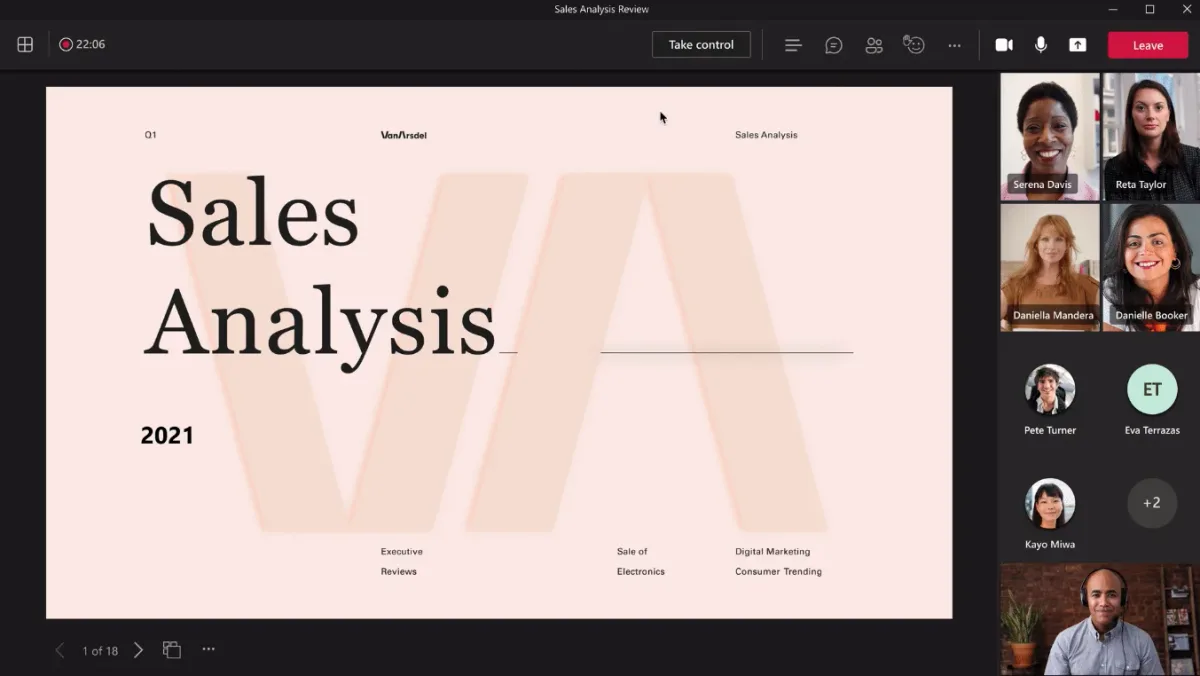
PowerPoint dans l’application Microsoft Teams
Un autre usage extrêmement courant de Teams consiste à créer des canaux ou des chats dédiés à des projets spécifiques, dans lesquels, en plus du texte, on intègre des applications comme Planner (pour la gestion des tâches et des échéances), OneNote (pour les notes de projet) ou Whiteboard (pour dessiner et faire du brainstorming virtuel).
Ces intégrations créent un espace de travail multidimensionnel : une équipe marketing peut disposer d’un tableau d’idées créatives, d’une timeline dans Planner et d’un carnet de notes où rassembler inspirations et lignes directrices de branding, le tout dans un même écran. Plutôt que d’ouvrir des dizaines de fenêtres séparées, quiconque entre dans ce canal trouve, en quelques secondes, toutes les informations importantes. On gagne ainsi du temps et on réduit le risque de se perdre parmi les liens et les documents dispersés dans différents dossiers.
Côté communication, Teams répond aussi à des besoins plus transversaux, comme les espaces destinés aux interactions informelles et à la convivialité en entreprise. De nombreuses organisations créent des canaux dédiés à des sujets extra-professionnels, comme un canal #OffTopic pour échanger des blagues, des actualités ou des événements culturels. Certaines intègrent de petits bots ou des applications de gamification pour détendre la journée ou célébrer les réussites.
Du point de vue de la sécurité, la plateforme offre des mécanismes de contrôle absents des outils de messagerie grand public classiques. Par exemple, une administration peut définir des critères précisant qui peut créer de nouvelles équipes ou de nouveaux canaux, qui est autorisé à inviter des utilisateurs externes, et quelles autorisations de partage de fichiers sont activées. Teams s’intègre aux services Microsoft 365 de protection des informations et de prévention de la perte de données, de sorte que si un document contient des données sensibles (comme des numéros de carte bancaire ou des informations personnelles), il est possible de bloquer son partage en dehors de l’entreprise.
Pour les entreprises disposant d’un effectif nombreux réparti sur plusieurs services, il est également possible de configurer la téléphonie et le standard basés sur Teams (avec des licences spécifiques, comme l’abonnement Microsoft 365 E5 ou l’add-on autonome Teams Phone, activable aussi sur des plans qui ne l’incluent pas nativement), transformant l’application en un véritable système de communication unifiée avec des numéros de téléphone d’entreprise, des standards automatiques et des files d’attente d’appels. Cela répond à un besoin concret de centralisation : au lieu d’avoir un standard séparé et un logiciel de chat/réunions à part, tout converge vers une seule plateforme, ce qui réduit les coûts et simplifie la formation du personnel.
Enfin, il est essentiel de souligner que la plateforme ne se limite pas au contexte professionnel.
Dans les écoles, Teams représente un soutien concret à l’enseignement à distance, avec des classes virtuelles et des espaces pour déposer supports de cours, devoirs et évaluations. Dans les universités, il facilite la recherche et la collaboration entre départements, aidant les enseignants qui souhaitent partager des travaux et organiser des groupes d’étude. Dans les associations à but non lucratif, il devient un canal central pour coordonner bénévoles et projets caritatifs.
En résumé, Teams sert d’infrastructure centrale pour un travail d’équipe mature, réduit le nombre d’étapes, consolide les fichiers et les chats dans des environnements dédiés, améliore la communication (y compris entre des personnes physiquement éloignées) et réduit les temps morts. C’est pourquoi les organisations qui l’adoptent avec un plan bien défini constatent un impact réel sur la productivité, sur la clarté des objectifs et sur la rapidité de réaction face aux changements ou aux imprévus.

L’application Microsoft Teams pour l’enseignement
Paramètres avancés et bonnes pratiques : personnaliser l’expérience pour mieux travailler
Un aspect souvent sous-estimé de Microsoft Teams réside dans les nombreux paramètres avancés disponibles pour adapter l’application aux besoins spécifiques de chaque équipe.
Pour commencer, il est utile d’explorer les options de notification. Par défaut, Teams envoie une alerte à chaque nouveau message dans un canal, mention directe ou réaction à une publication. Dans les environnements où les messages arrivent en rafale, ce volume d’alertes peut devenir une source de distraction. Les utilisateurs les plus avancés préfèrent gérer les notifications de manière granulaire, en les désactivant pour les canaux secondaires et en les conservant uniquement pour les canaux importants ou les mentions directes. Cela permet d’éviter le « ping » constant qui interrompt le flux de travail. De même, les personnes travaillant sur plusieurs projets peuvent utiliser la fonctionnalité « Muet » ou « Suivre le canal » pour orienter leur attention là où c’est nécessaire. Un canal en sourdine continuera d’être mis à jour, mais ne dérangera pas l’utilisateur avec des alertes continues.
Côté interaction audio-vidéo, Teams permet de configurer différents périphériques d’entrée et de sortie, ce qui est idéal pour les personnes passant fréquemment d’écouteurs Bluetooth à un casque USB ou aux haut-parleurs d’une salle de réunion. Dans « Périphériques », au sein des Paramètres généraux, on peut préciser quel microphone et quel haut-parleur utiliser, régler la suppression des bruits de fond et choisir la sonnerie souhaitée pour les appels entrants. Les personnes habituées à travailler dans des environnements bruyants peuvent activer la suppression forte du bruit, afin que la plateforme élimine les sons indésirables, comme le bruit d’un climatiseur ou le cliquetis d’un clavier mécanique. Il suffit d’une minute pour tout configurer correctement et obtenir une nette amélioration de la qualité des réunions.
Une autre bonne pratique concerne la gestion des autorisations au sein des canaux et des réunions. Beaucoup oublient que Teams permet de définir des rôles et des politiques spécifiques : par exemple, dans un webinar destiné à un large public, il est judicieux de réserver le micro aux intervenants pour éviter le chaos dans le chat et l’audio. On peut également décider que les participants externes patientent dans une salle d’attente virtuelle avant d’entrer dans la réunion : l’organisateur contrôle ainsi qui accède réellement à la session.
Une possibilité souvent peu explorée, mais très utile, est la personnalisation de la barre d’applications. Outre les icônes standard (Activité, Chat, Équipes, Calendrier, etc.), il est possible d’ajouter ou de retirer des raccourcis vers les applications et services fréquemment utilisés. Par exemple, une entreprise qui utilise intensivement Planner peut décider de le rendre plus visible, tandis qu’une organisation disposant d’une grande communauté interne peut y intégrer Viva Engage.
Enfin, il est nécessaire de définir des lignes directrices communes sur l’usage des différents canaux, afin que chacun sache où publier certains contenus et comment mentionner correctement les bonnes personnes. Établir à l’avance quels canaux sont dédiés aux communications officielles, lesquels aux projets en cours et lesquels aux discussions informelles crée un écosystème plus lisible, en particulier pour les nouveaux arrivants. Si, de plus, on adopte une convention de nommage claire pour les canaux (par exemple « #ProjetGamma », « #SupportIT »), on réduit la confusion et on facilite leur recherche via la barre de recherche.
Pour approfondir davantage votre connaissance de Microsoft Teams et apprendre à l’utiliser de façon professionnelle dans un contexte d’entreprise intégré à la suite Microsoft 365, vous pouvez demander une consultation professionnelle à notre équipe intranet.ai, qui possède une expérience de plusieurs décennies dans la digitalisation des entreprises sur les environnements Microsoft.
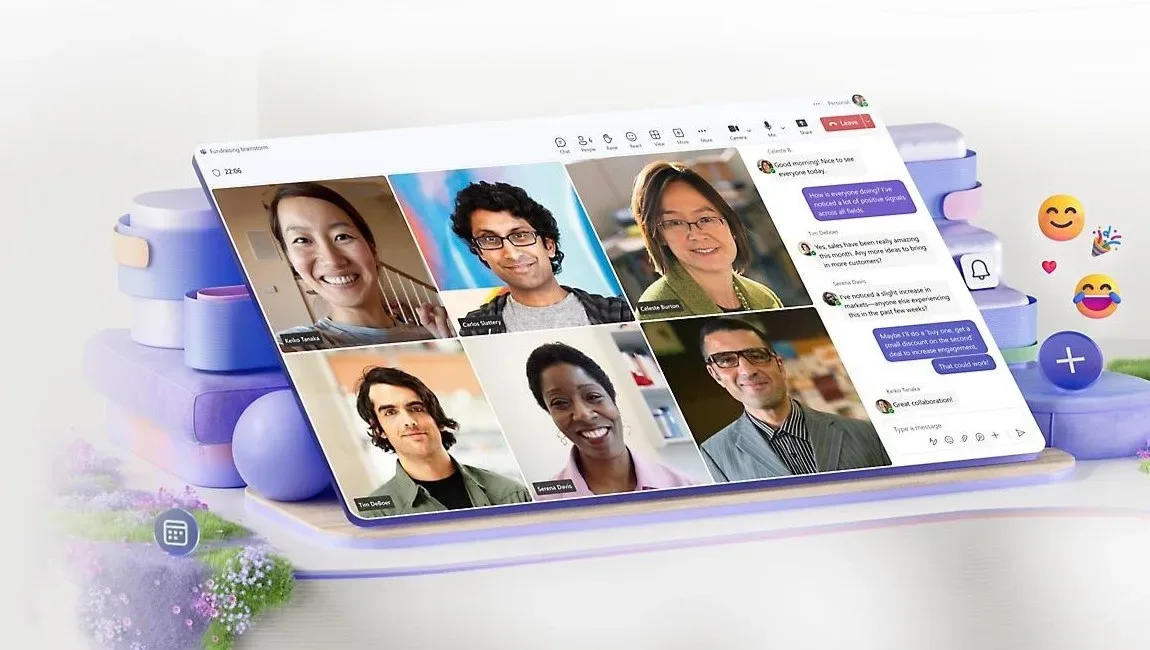
Bonnes pratiques de l’application Microsoft Teams